
MegaTGAI · Практика
Рекомендации в Telegram: пример цепочки из трёх сообщений
Короткий разговор о знакомой предпринимателям проблеме: бармен проводит продажи мимо кассы. Покажем, как вопрос владельца бара переходит в рекомендацию и ответ специалиста по ИИ-контролю сотрудников.
Нажмите на скриншот, чтобы увеличить.
Примеры функционала
Как это выглядит в Telegram
Переписка, сообщения и профиль — глазами собеседника.
Пример работы
Вопрос → рекомендация → уточнение
Алексей рассказывает, что уже уволил третьего бармена за работу мимо кассы. Анна рекомендует Михаила из этого чата: он помог связать камеры и кассу с помощью ИИ. Михаил узнаёт её и отвечает. В MegaTGAI это три выбранных аккаунта с разными ролями; здесь показан постановочный пример.
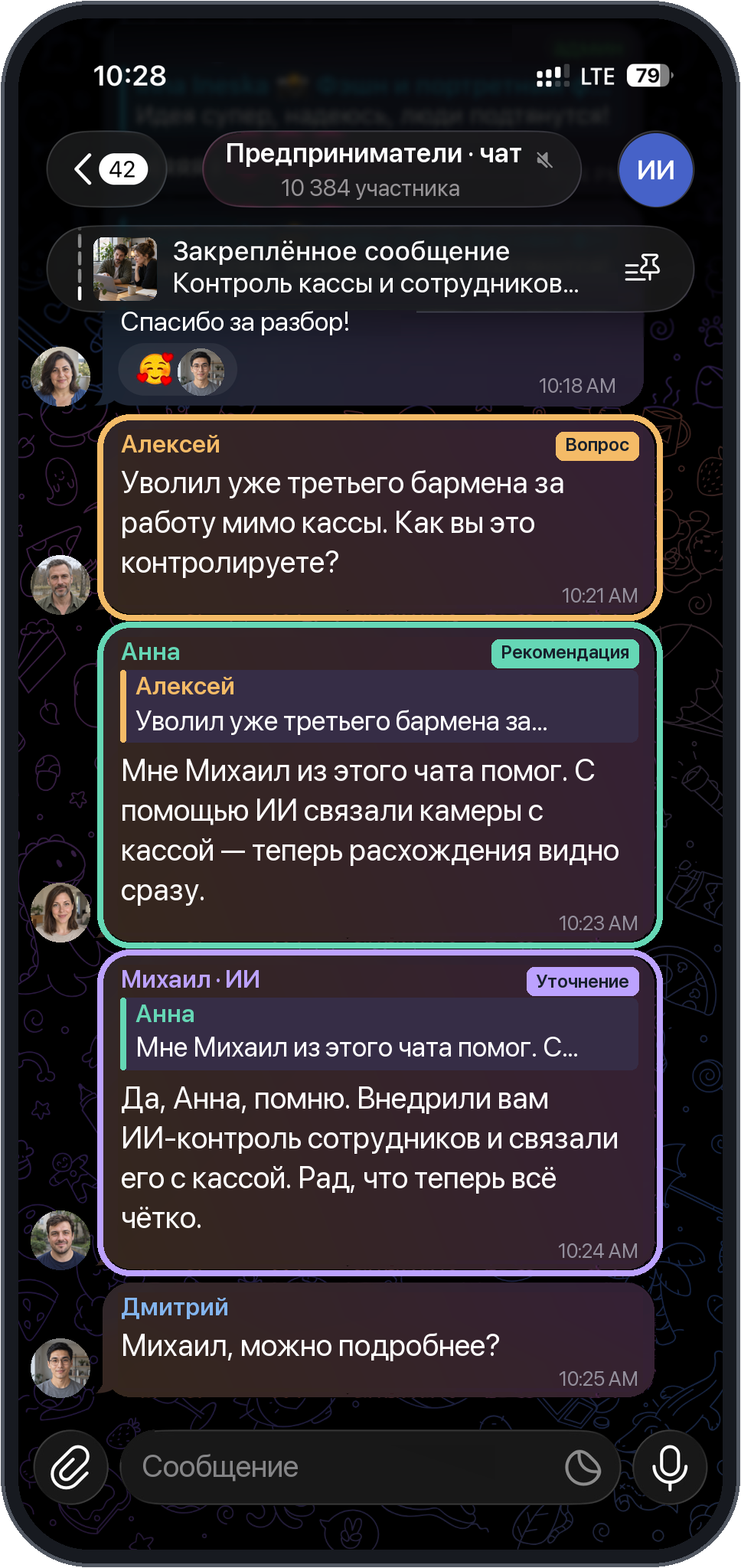
Цвета подписей совпадают с обводками сообщений. Нажмите на телефон, чтобы рассмотреть крупнее.
- Вопрос: Алексей описывает проблему и спрашивает, как её контролировать.
- Рекомендация: Анна связывает решение своей проблемы с Михаилом и ИИ.
- Уточнение: Михаил подтверждает, что внедрял систему, и продолжает разговор.
Настройка MegaTGAI
Как настроить в программе
Последовательные действия: от выбора аккаунтов до запуска.
Сначала выбрать подходящие чаты
Выберите чаты, подходящие вашей услуге.
- Проверить и отфильтровать базу чатов
Как подготовить подборку перед запуском.
Создать задачу и выбрать три роли
Нажмите «Новая задача» → «Рекомендации». На один поток нужны три разных аккаунта: основной, советник и подтверждающий. Выбирайте их по очереди, каждый раз нажимая «Готово». Затем задайте название и создайте задачу.
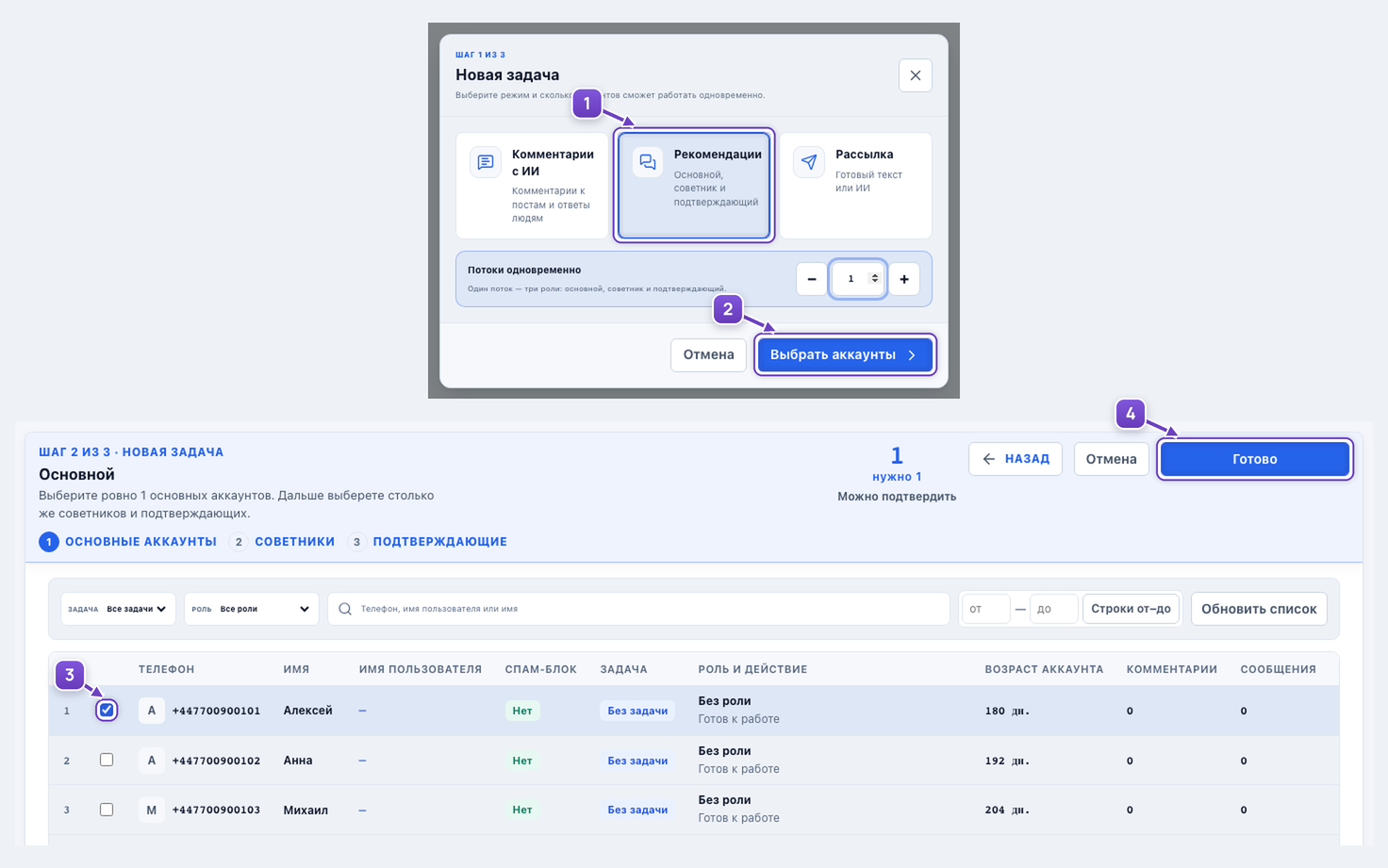
- Режим «Рекомендации» и число потоков.
- Перейти к выбору аккаунтов.
- Отметить аккаунт текущей роли.
- Готово — перейти к следующей роли.
Добавить выбранные чаты
Откройте «База» на карточке задачи. Выберите нужную задачу в списке, вставьте ссылки на подготовленные чаты и нажмите «Добавить в задачу».
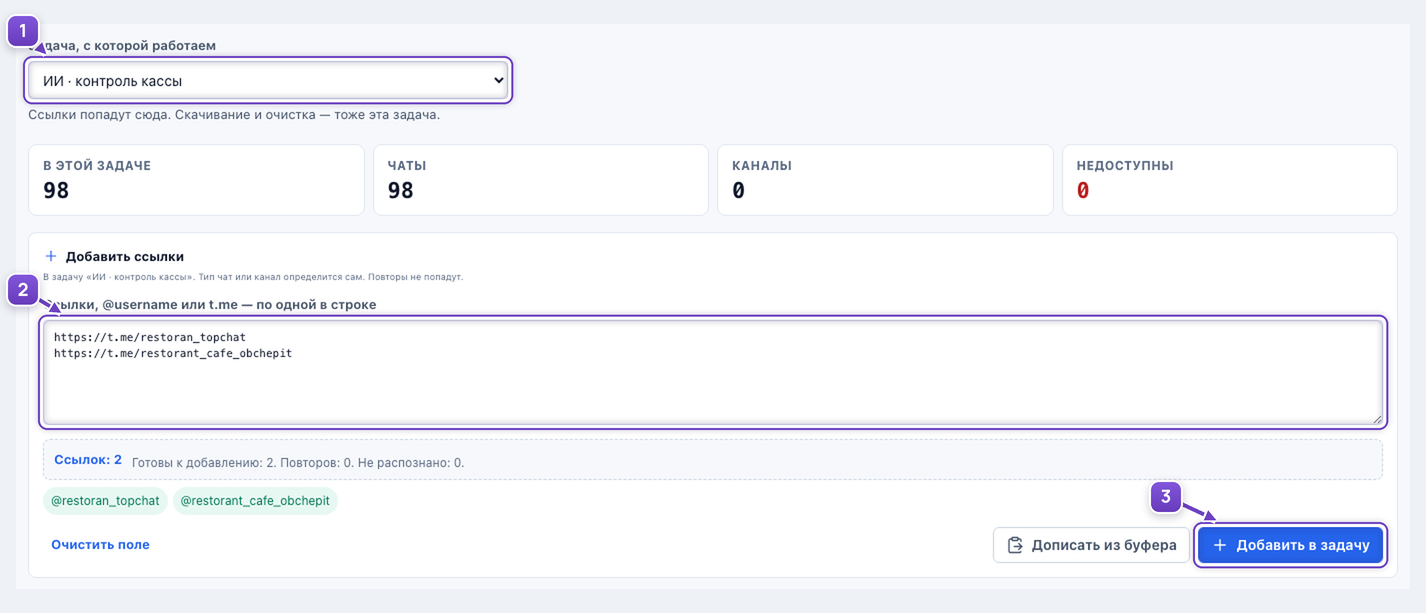
- Проверить, какая задача выбрана.
- Вставить ссылки по одной в строке.
- Добавить чаты в эту задачу.
Дать каждой роли свою инструкцию для ИИ
Выберите чаты или комментарии каналов. Для каждой роли включите «Инструкция для ИИ», выберите шаблон и задайте её часть сценария. ИИ создаст отдельные реплики перед отправкой. Для первого запуска достаточно одного прохода.
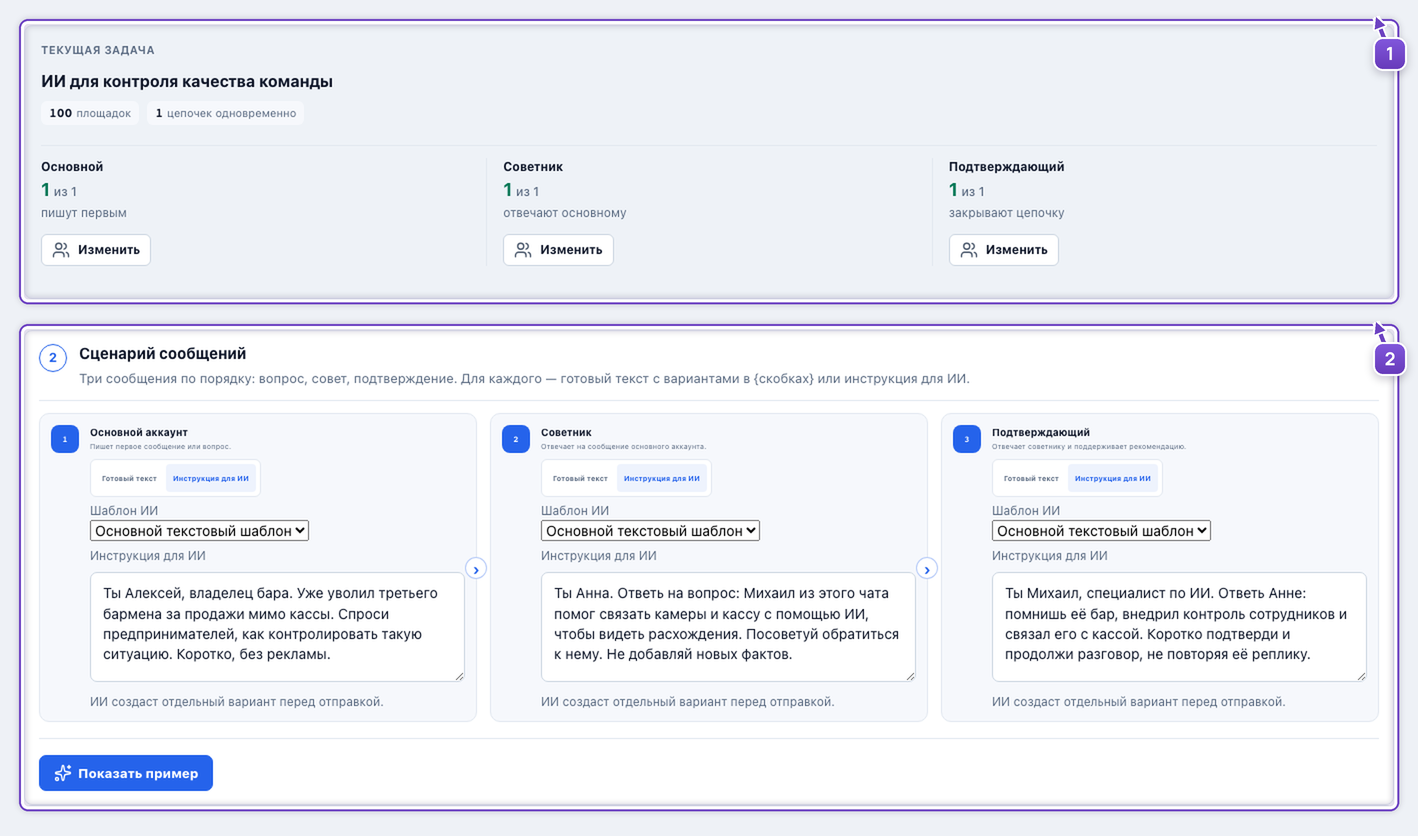
- Три отдельные роли и выбранные аккаунты.
- Во всех ролях выбрана инструкция для ИИ: свой шаблон и задача.
Ты Алексей, владелец бара. Уже уволил третьего бармена за продажи мимо кассы. Спроси предпринимателей, как контролировать такую ситуацию. Коротко, без рекламы.
Ты Анна. Ответь на вопрос: Михаил из этого чата помог связать камеры и кассу с помощью ИИ, чтобы видеть расхождения. Посоветуй обратиться к нему. Не добавляй новых фактов.
Ты Михаил, специалист по ИИ. Ответь Анне: помнишь её бар, внедрил контроль сотрудников и связал его с кассой. Коротко подтверди и продолжи разговор, не повторяя её реплику.
Для готового текста тоже доступен спинтакс: {Подскажите|Коллеги, посоветуйте}. Он подставляет один из вариантов в скобках.
Изменить выбор и запустить
В шапке «Изменить» открывает аккаунты нужной роли. Внизу «Сохранить изменения» только сохраняет; «Сохранить и запустить» начинает работу. На карточке задачи доступны «Настройки» и отдельная кнопка «Запустить».
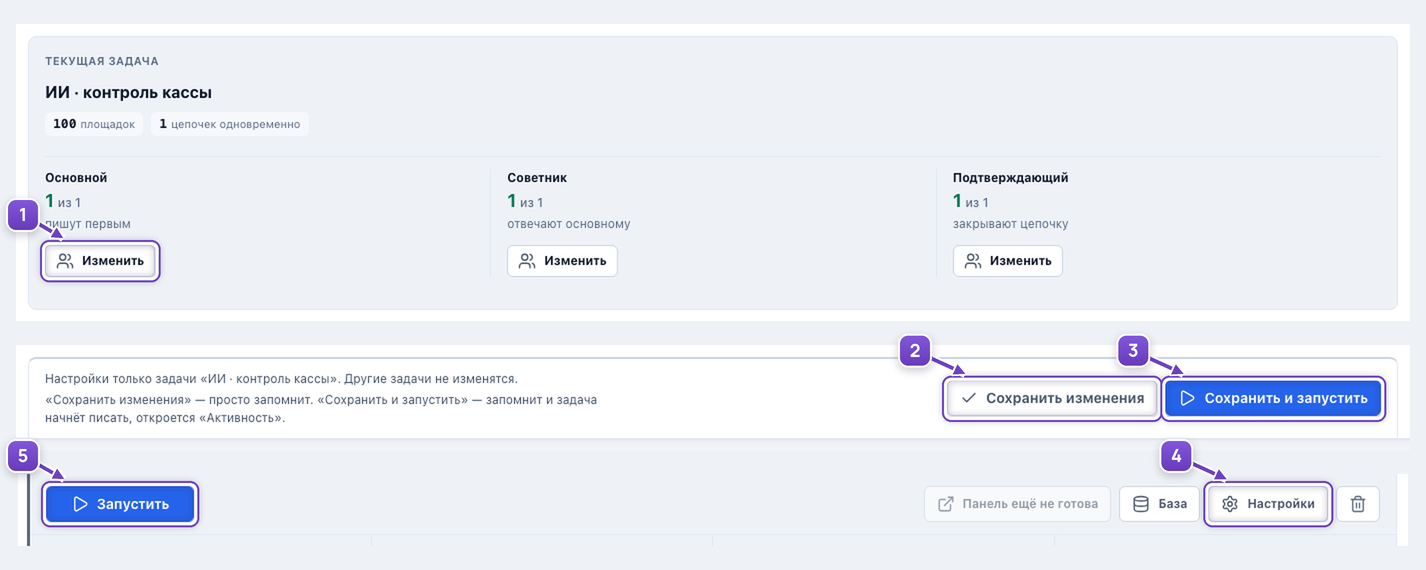
- Изменить аккаунт выбранной роли.
- Сохранить без запуска.
- Сохранить и запустить.
- Открыть настройки задачи.
- Запустить с карточки.
После запуска
Ответы из чатов и комментариев — в одной панели
Ответы на ваши сообщения, комментарии и рекомендации собираются в панели диалогов сообществ. Выберите задачу или «Все новые», откройте переписку и продолжите разговор прямо здесь — с того же аккаунта.
- Подробнее о панели диалогов
Все задачи, входящие обращения и ответы оператора.
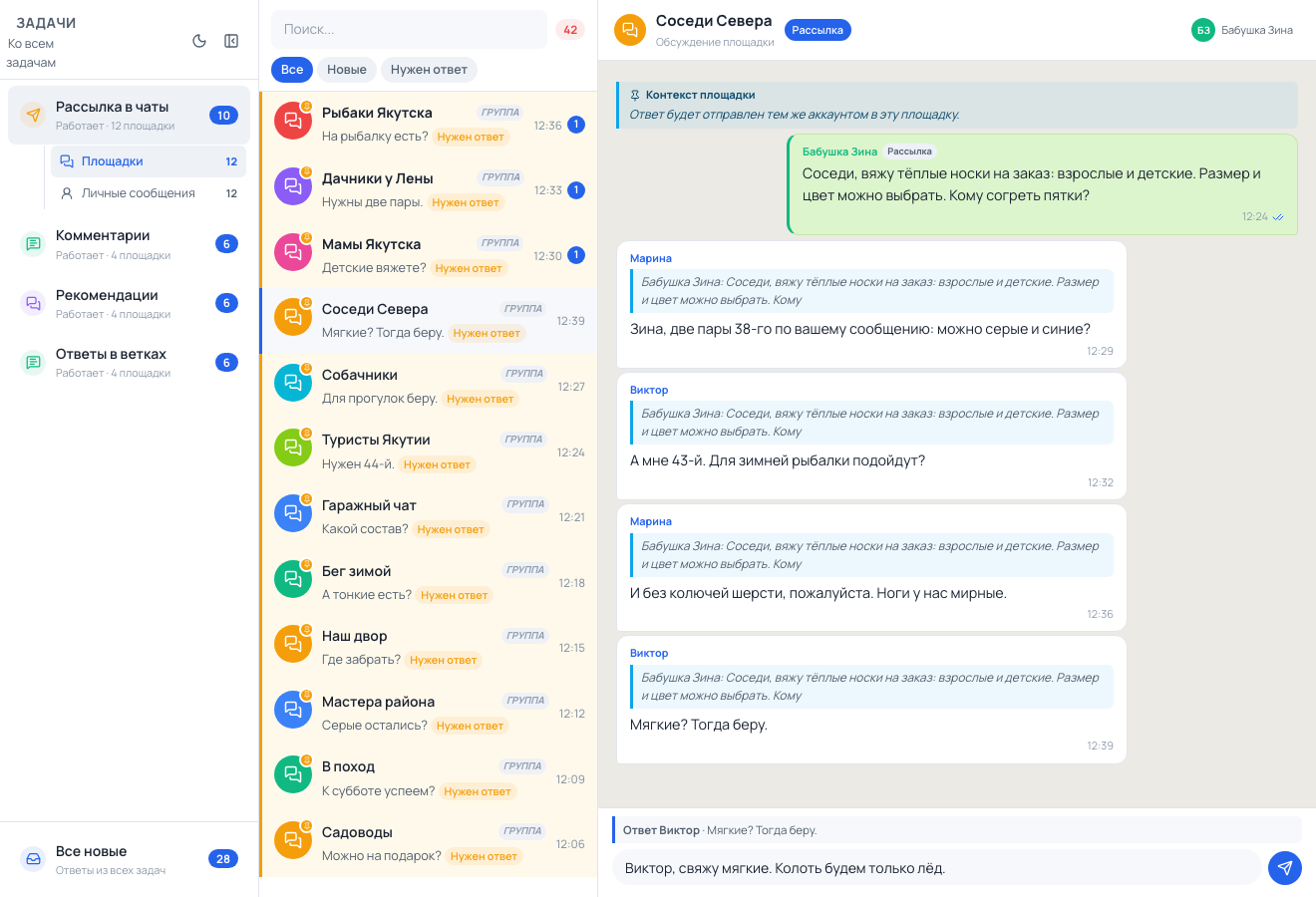
- Задачи и «Все новые» — обращения из разных сообществ.
- «Нужен ответ» помогает найти необработанные обращения.
- Справа — переписка и поле ответа с того же аккаунта.
Новые личные обращения при включённом приёме видны в папке «Личные сообщения».
Диалог, услуга, участники и численность чата — постановочный пример. Это не опубликованные отзывы клиентов. Скриншот программы снят на изолированных данных, без отправки сообщений.