
MegaTGAI · Практика
Рассылка по чатам Telegram: разные чаты — разные сообщения
Проверили 300 чатов? Не отправляйте одно объявление во все. Разделите базу по правилам и цели: где рекламировать услугу, где представиться, а где только участвовать в обсуждении.
Нажмите на скриншот, чтобы увеличить.
Примеры функционала
Как это выглядит в Telegram
Переписка, сообщения и профиль — глазами собеседника.
Пример работы
Разделить проверенные 300 чатов
В нашем примере 120 чатов разрешают рекламные объявления, 80 — знакомство со специалистом, ещё 100 подходят только для тематического общения. Это три подборки, а не одна задача на 300 одинаковых отправок.
- Сначала проверить базу чатов
Оставить живые сообщества нужной тематики и проверить правила размещения.
- Затем вступить в выбранные чаты
Подготовить доступ аккаунтов до отправки сообщений.
Рекламные, или «мусорные», чаты: много объявлений, внимание сильно рассеяно. Чаты знакомств: коротко представиться в разрешённой теме и с разрешённой частотой. Тематические чаты с запретом рекламы: не добавлять в обычную рассылку; рекомендации допустимы только там, где их разрешают правила.
Пример работы
В чате знакомств — представиться специалистом
Пример услуги — внедрение ИИ для контроля качества работы сотрудников. Объясните, какую задачу решаете, без длинной презентации. До отправки оформите профиль и канал: заинтересованный человек должен понимать, куда он попал.
- Оформление аккаунтов: профиль и канал
Как подготовить имя, био, ИИ-фотографии и привязать канал.
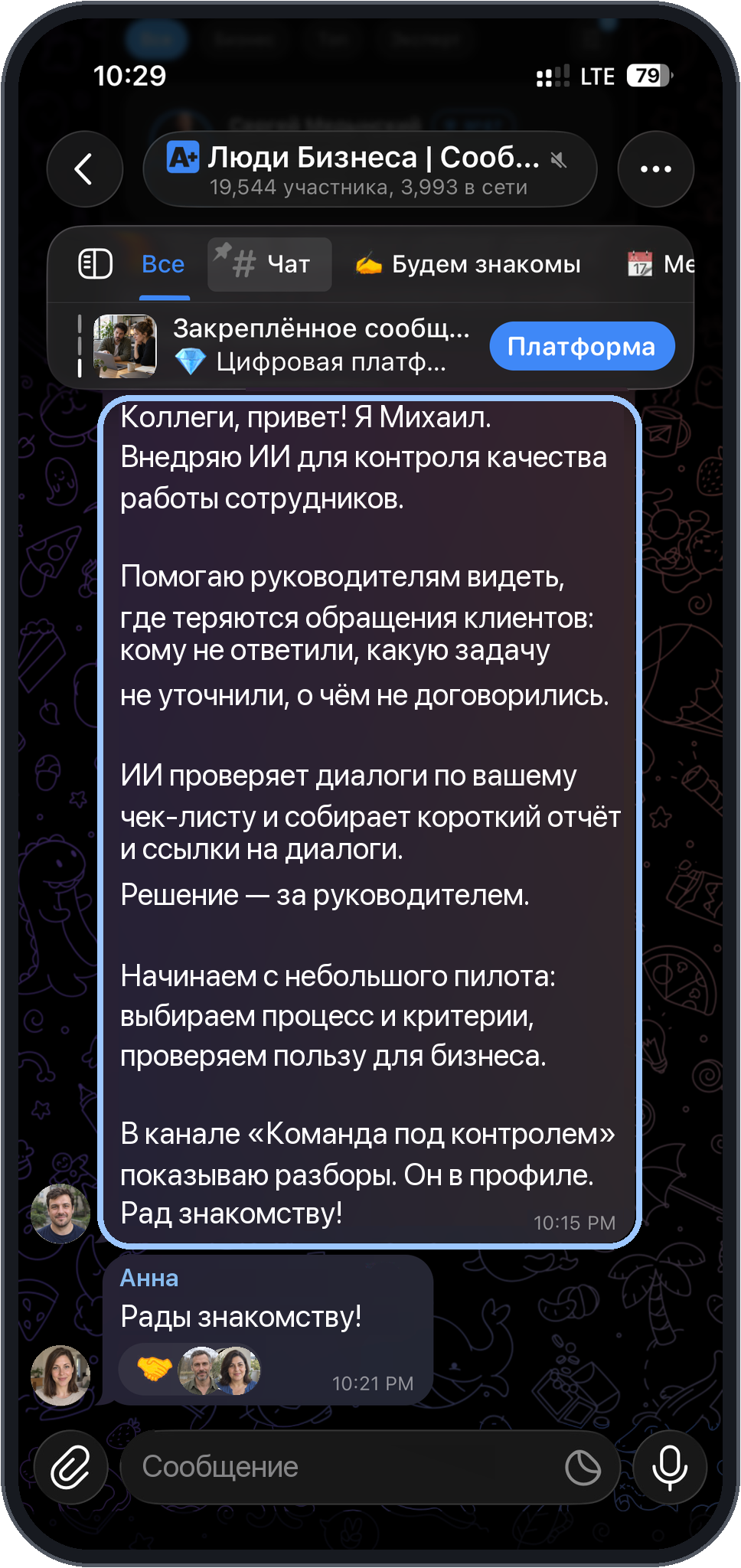
Светлая рамка выделяет наш пример. Нажмите на телефон, чтобы рассмотреть крупнее.
- Живой чат с темой для знакомства: видны переписка и обычный интерфейс Telegram.
- Наше знакомство: кто мы, чем полезны руководителю и где почитать подробнее.
Пример работы
В рекламном чате — конкретное предложение
Здесь можно прямо описать услугу и следующий шаг. Это отдельный текст для отдельной подборки. Даже рекламный чат может ограничивать частоту и форматы: проверка базы помогает сократить неуместные отправки и жалобы, но не гарантирует отсутствие блокировок.
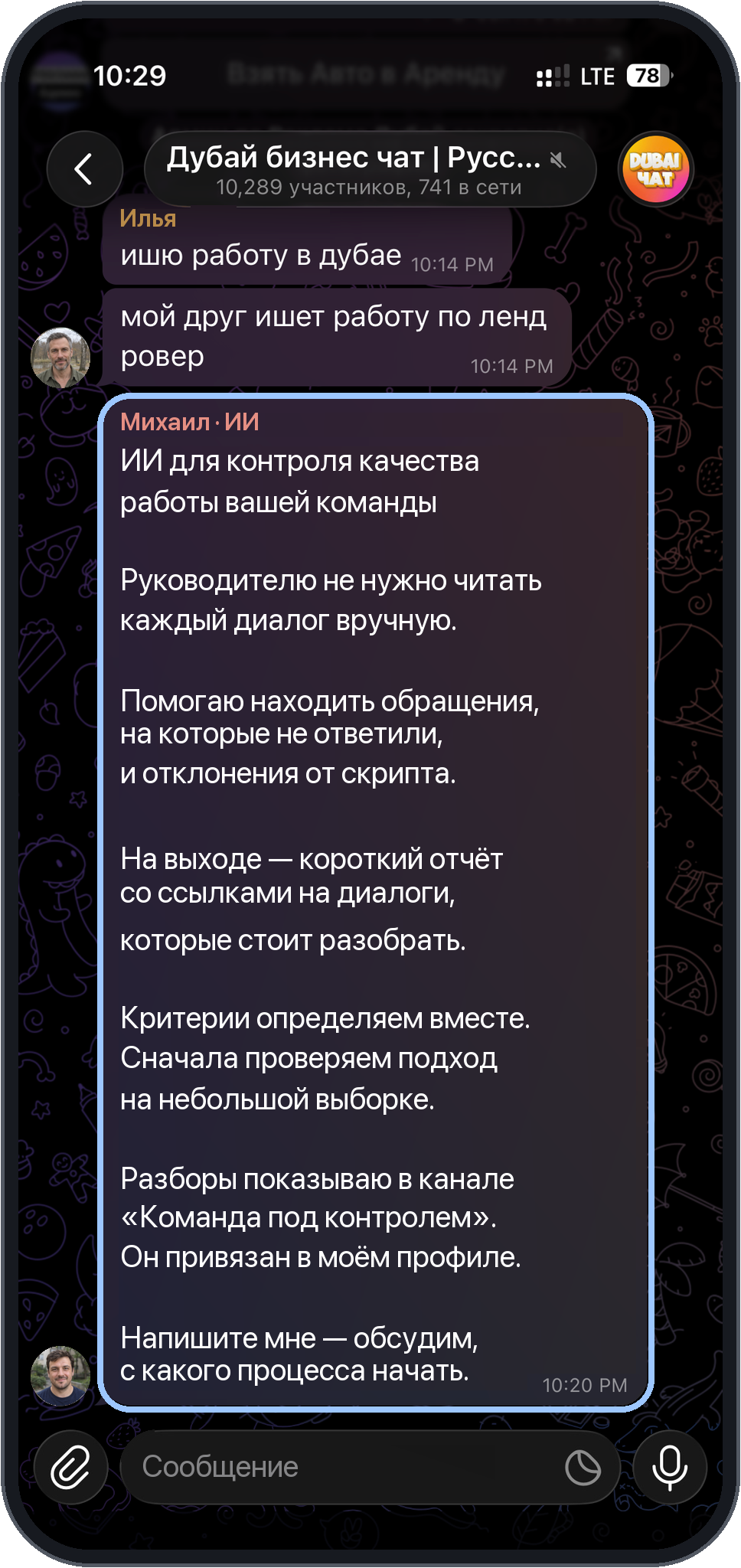
Светлая рамка выделяет наш пример. Нажмите на телефон, чтобы рассмотреть крупнее.
- Предложение внедрения ИИ с понятным результатом: отчёт по качеству работы команды.
Настройка MegaTGAI
Как настроить в программе
Последовательные действия: от выбора аккаунтов до запуска.
Создать задачу рассылки
В «Работе с сообществами» нажмите «Новая задача» → «Рассылка». Укажите число потоков, нажмите «Выбрать аккаунты» и отметьте их галочками. После «Готово» задайте название. Для каждой подборки создайте отдельную задачу.
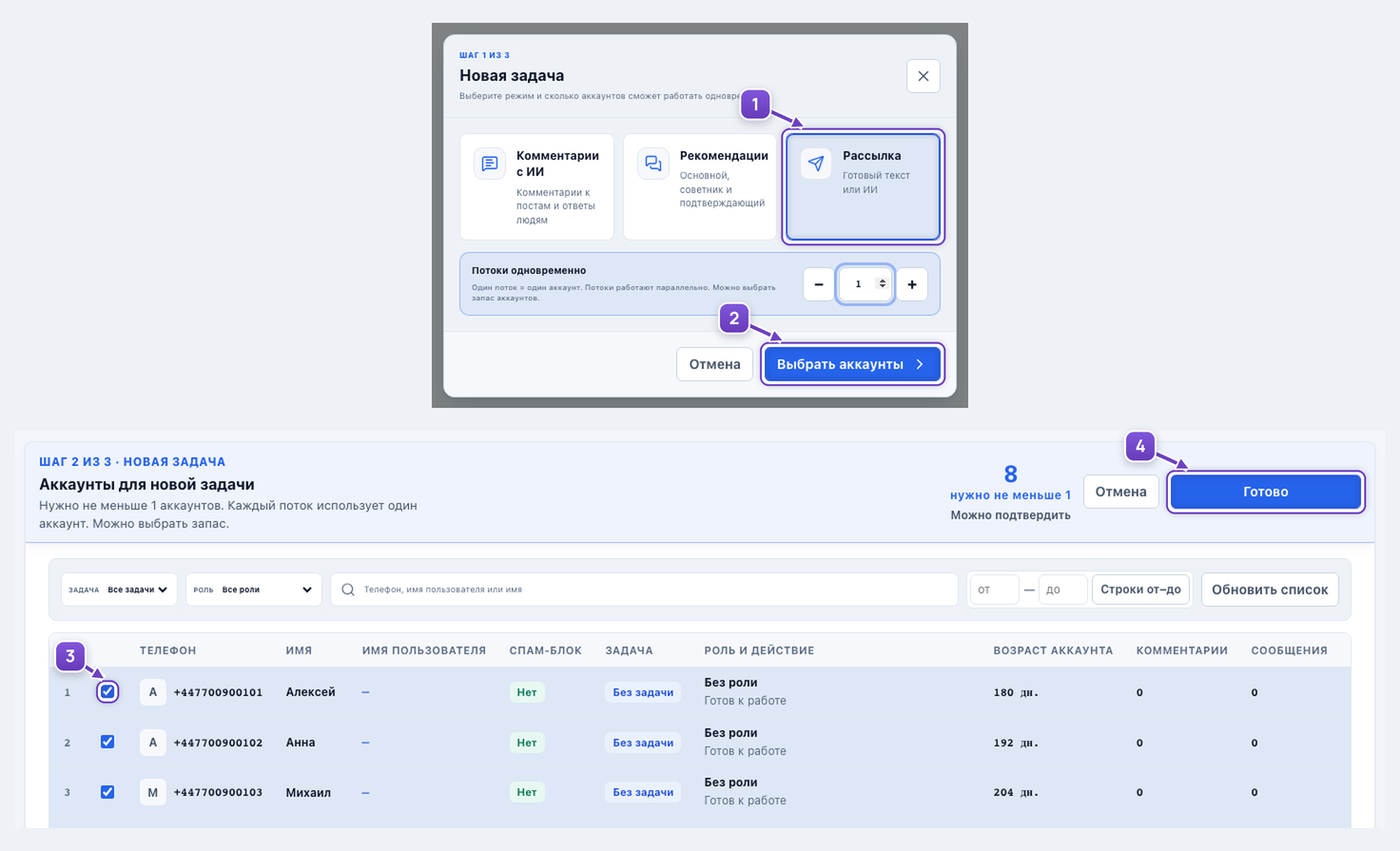
- Режим «Рассылка».
- Выбор аккаунтов.
- Галочки нужных аккаунтов.
- Готово — затем название.
Загрузить чаты в нужную задачу
Откройте «База» на карточке или «Чаты задачи» в редакторе. Проверьте выбранную задачу и вставьте ссылки по одной в строке. В примере добавляем два чата к уже подготовленным 78 — получится подборка из 80.
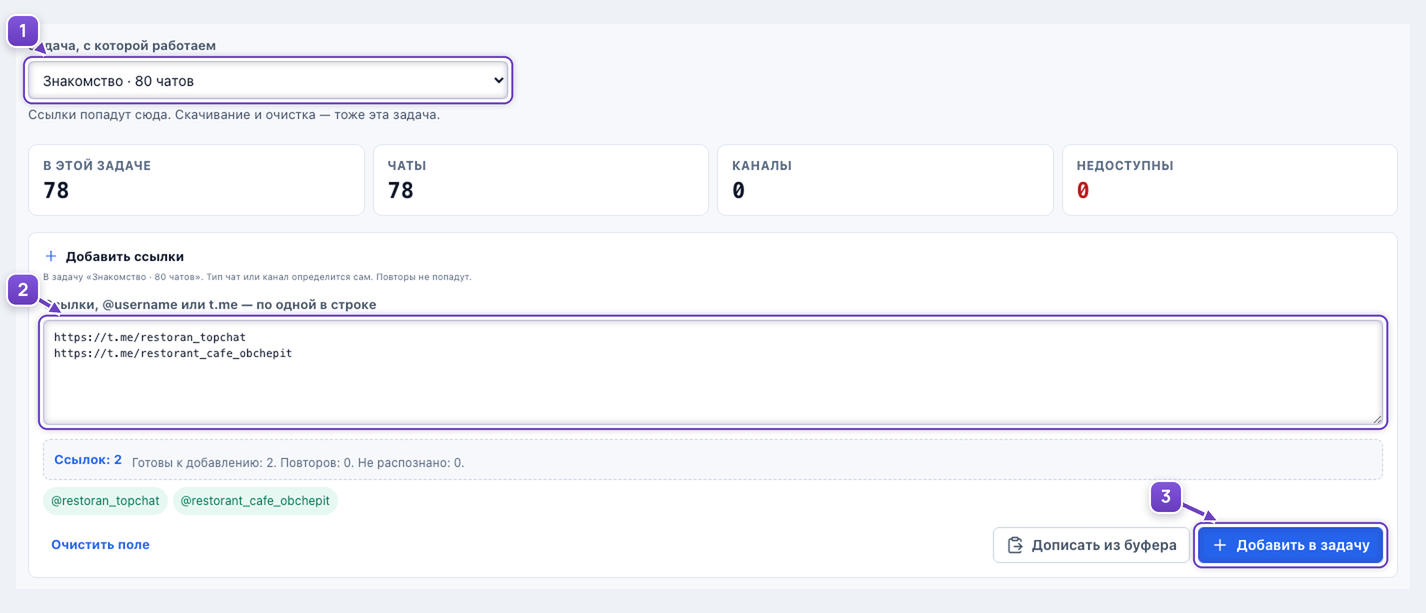
- Нужная задача рассылки.
- Ссылки на выбранные чаты.
- Кнопка «Добавить в задачу».
Выбрать новый текст от ИИ и настроить повтор
Выберите «Новый текст от ИИ», свой шаблон ИИ и впишите короткую инструкцию. Перед отправкой в каждый чат программа создаст отдельное сообщение. «Один проход» обойдёт список один раз; «По кругу» повторит после паузы — в примере через 7 дней.
- Рекомендации в обсуждениях
Другой формат: три последовательные реплики вместо одного объявления.
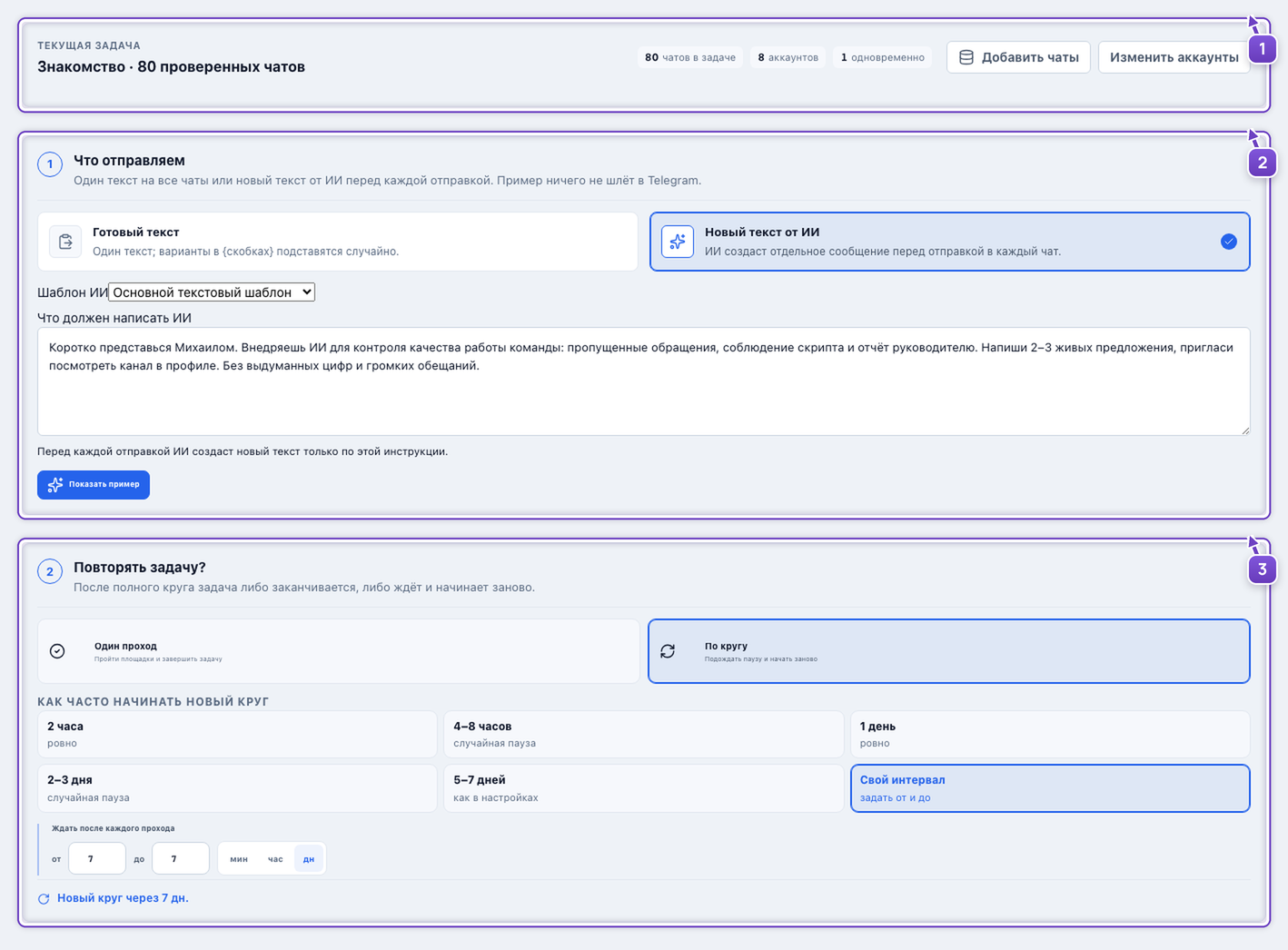
- Отдельная задача для 80 чатов знакомств.
- Выбран «Новый текст от ИИ»: шаблон и инструкция под нашу услугу.
- Один проход или повтор.
Коротко представься Михаилом. Внедряешь ИИ для контроля качества работы команды: пропущенные обращения, соблюдение скрипта и отчёт руководителю. Напиши 2–3 живых предложения, пригласи посмотреть канал в профиле. Без выдуманных цифр и громких обещаний.
Готовый текст тоже поддерживается, включая спинтакс: {Коллеги, привет|Всем добрый день}. Перед отправкой выбирается один вариант.
Изменить аккаунты и запустить
В шапке можно изменить аккаунты. Внизу редактора «Сохранить изменения» сохраняет текст и повтор, а «Сохранить и запустить» начинает рассылку. На карточке задачи «Настройки» открывает редактор, «Запустить» запускает сохранённую задачу.
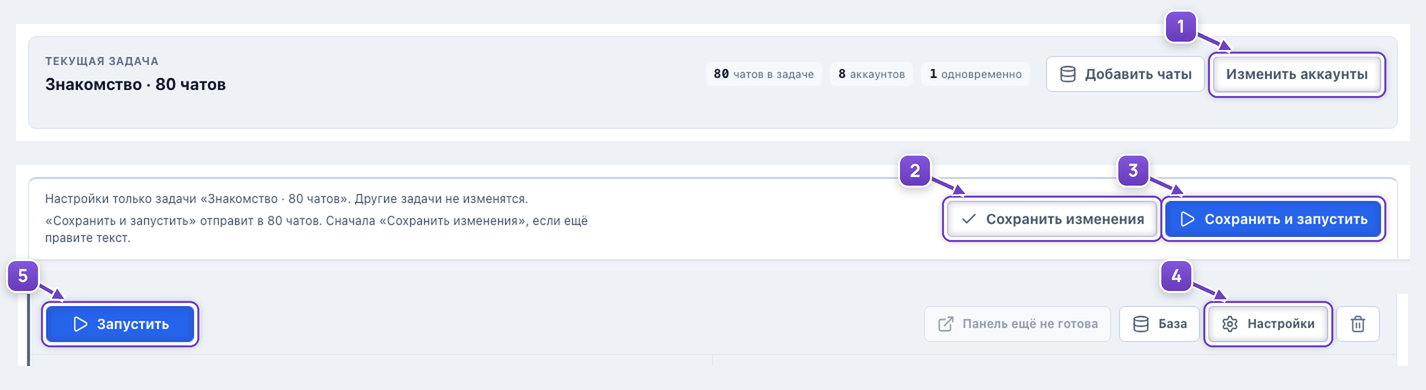
- Изменить аккаунты задачи.
- Сохранить настройки.
- Сохранить и запустить.
- Открыть редактор.
- Запустить сохранённую задачу.
После запуска
Ответы из чатов и комментариев — в одной панели
Ответы на ваши сообщения, комментарии и рекомендации собираются в панели диалогов сообществ. Выберите задачу или «Все новые», откройте переписку и продолжите разговор прямо здесь — с того же аккаунта.
- Подробнее о панели диалогов
Все задачи, входящие обращения и ответы оператора.
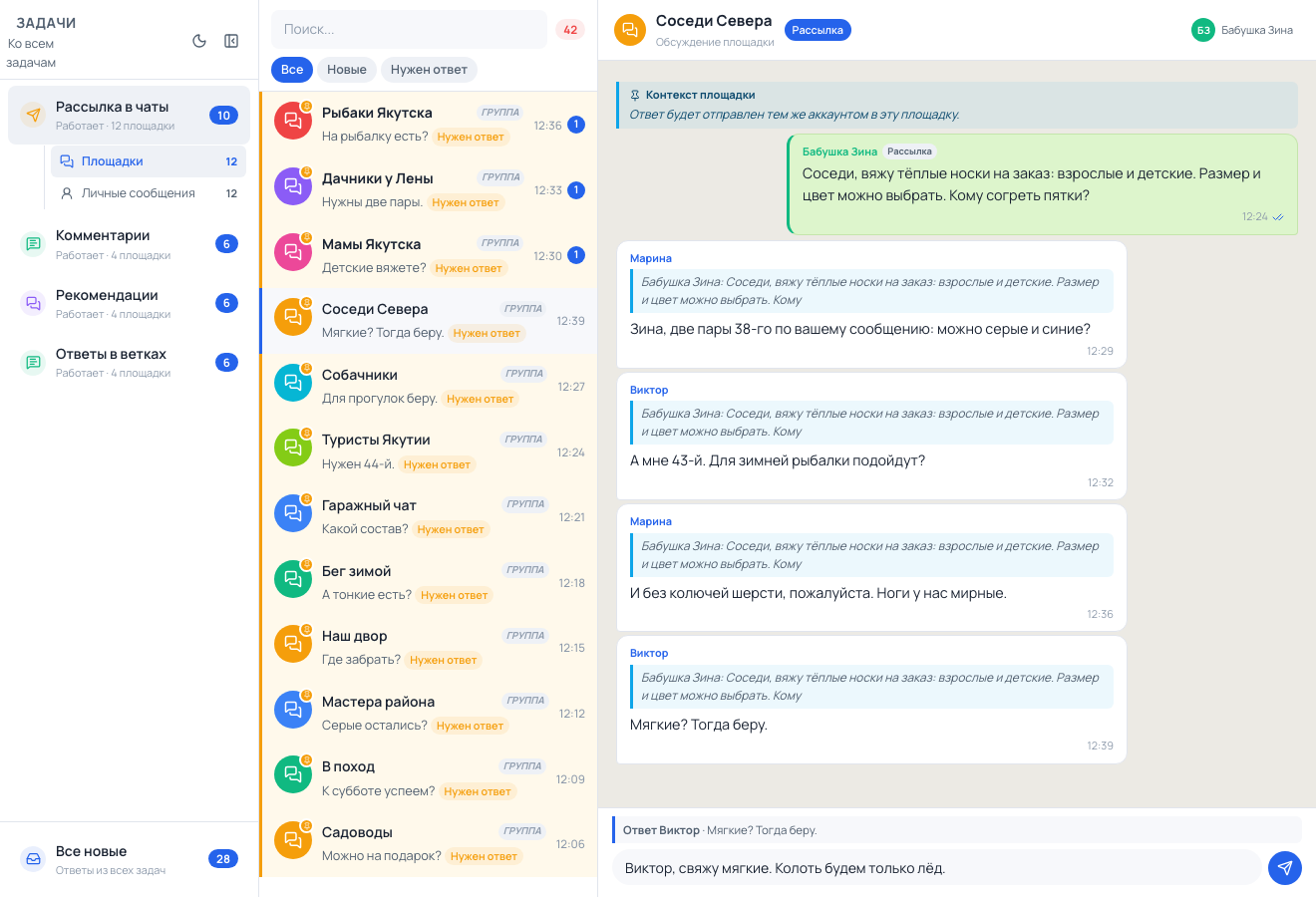
- Задачи и «Все новые» — обращения из разных сообществ.
- «Нужен ответ» помогает найти необработанные обращения.
- Справа — переписка и поле ответа с того же аккаунта.
Новые личные обращения при включённом приёме видны в папке «Личные сообщения».
Услуга и наши сообщения вымышлены для демонстрации. 300 = 120 + 80 + 100 — пример распределения базы, а не проверенная статистика показанных сообществ. Telegram-иллюстрации смонтированы, реальных отправок нет.