
MegaTGAI · 实用指南
Telegram 群发消息:不同群聊,使用不同内容
检查完 300 个群聊后,不要向所有群聊发送同一条广告。按群规和用途分成三类:允许广告、允许自我介绍,以及仅供主题讨论。
点击截图可放大查看。
功能示例
在 Telegram 中的效果
从对方的视角查看对话、消息和个人资料。
功能示例
将已检查的 300 个群聊分类
本例中,120 个群聊允许广告,80 个允许专业人士自我介绍,另有 100 个仅适合主题讨论。它们是三份独立列表,不是向 300 个群聊发送相同内容的一项任务。
广告较多的群聊:推广内容密集,注意力分散。允许自我介绍的群聊:在指定话题中简短介绍自己,并遵守频率限制。禁止广告的主题讨论群:不要加入普通群发任务;仅在群规允许时使用推荐互动。
功能示例
在允许自我介绍的群聊中,说明您的专长
本例服务是部署 AI,检查员工服务质量。简短说明您解决什么问题,不必长篇推销。发送前先完善个人资料和频道,让感兴趣的读者能了解您提供的服务。
- 账号资料设置:个人资料与频道
设置姓名、简介、AI 照片,并关联频道。
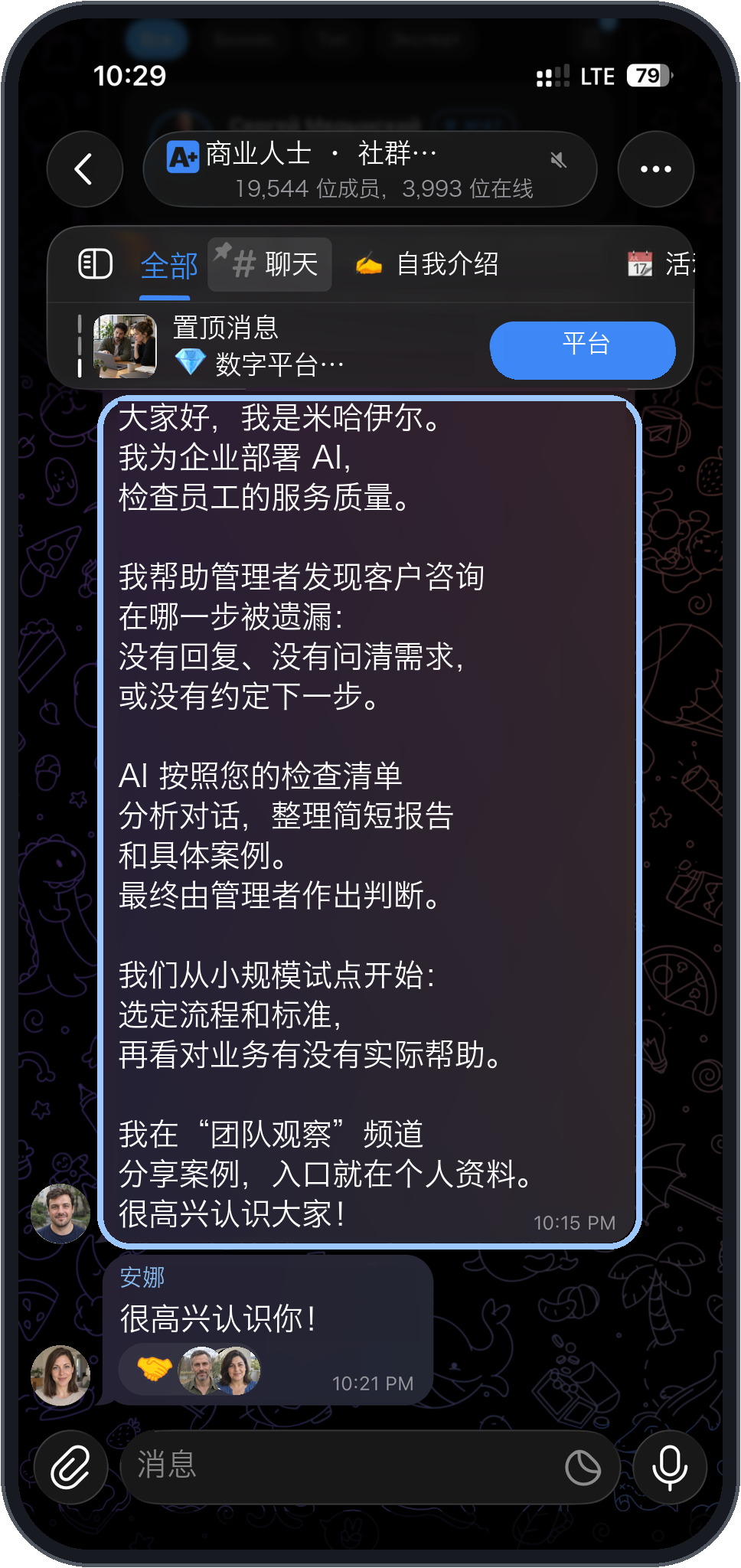
浅色边框标出了我们的示例。点击手机截图可放大查看。
- 带自我介绍话题的群聊示例:保留聊天记录和正常的 Telegram 界面。
- 我们的自我介绍:我们是谁、能帮管理者解决什么问题、去哪里了解更多。
功能示例
在广告群中,提出具体服务方案
这里可以直接介绍服务和下一步操作,为这份列表单独准备内容。广告群也可能限制频率和格式。检查群聊列表有助于减少不合适的发送和投诉,但不能保证账号不会受限。
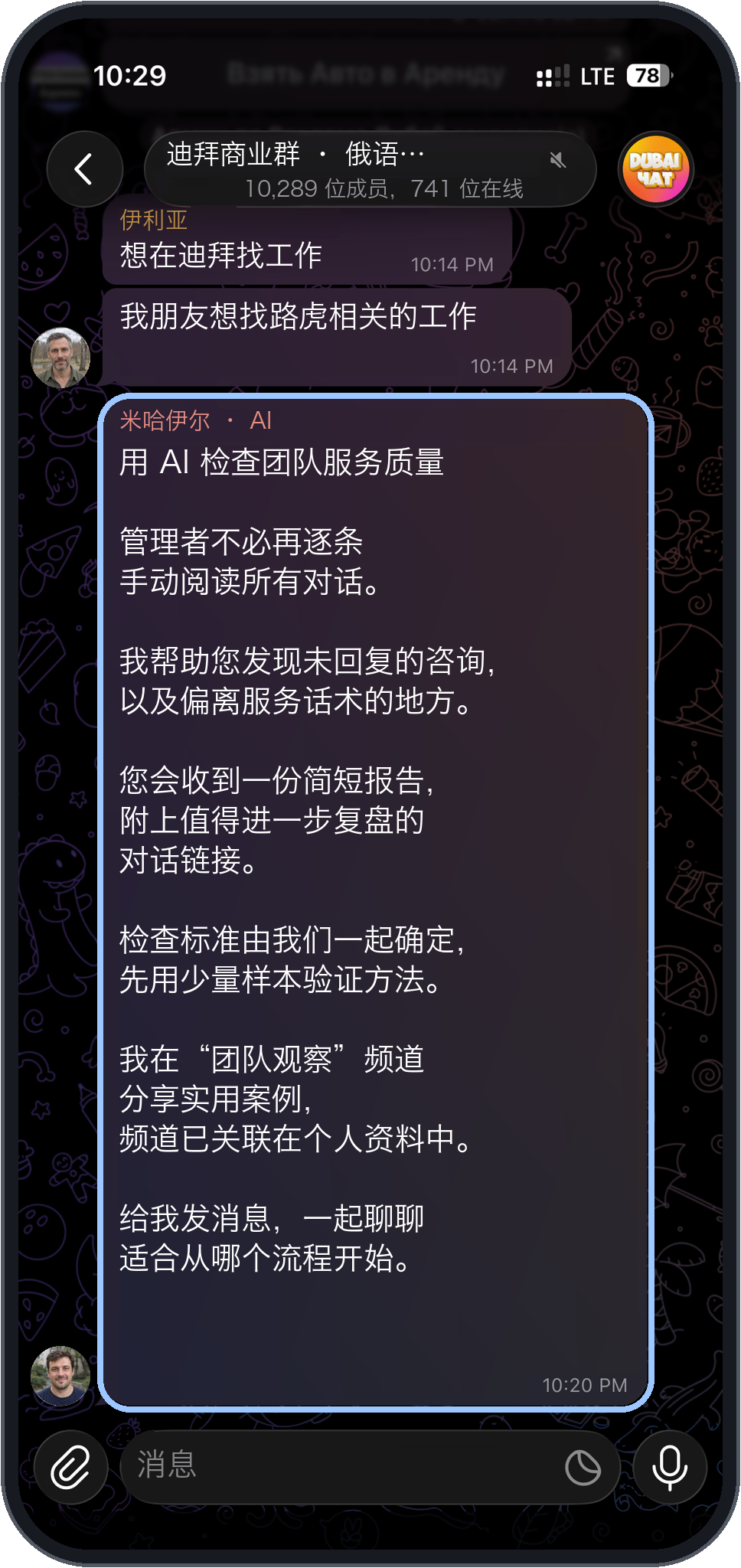
浅色边框标出了我们的示例。点击手机截图可放大查看。
- AI 部署服务的具体交付内容:团队服务质量报告。
MegaTGAI 设置
在 MegaTGAI 中设置
从选择账号到启动任务,按步骤操作。
创建群发任务
在“社群”中点击“新建任务”→“群发消息”。设置并发线程数,点击“选择账号”并勾选所需账号。点击“完成”后为任务命名。分别为广告群和允许自我介绍的群聊创建任务;那 100 个仅供讨论的群聊不加入普通群发任务。
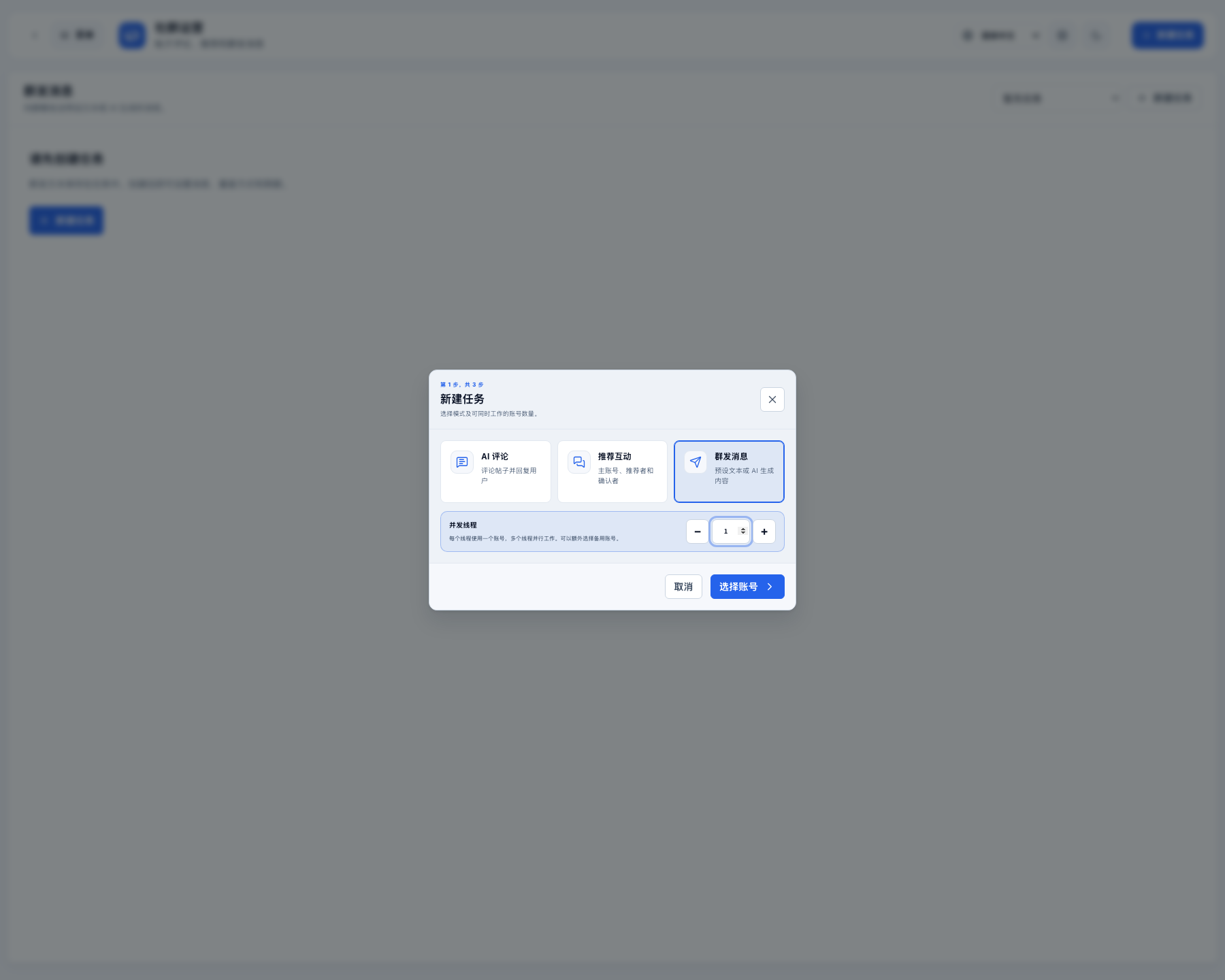
- “群发消息”模式。
- 打开账号选择。
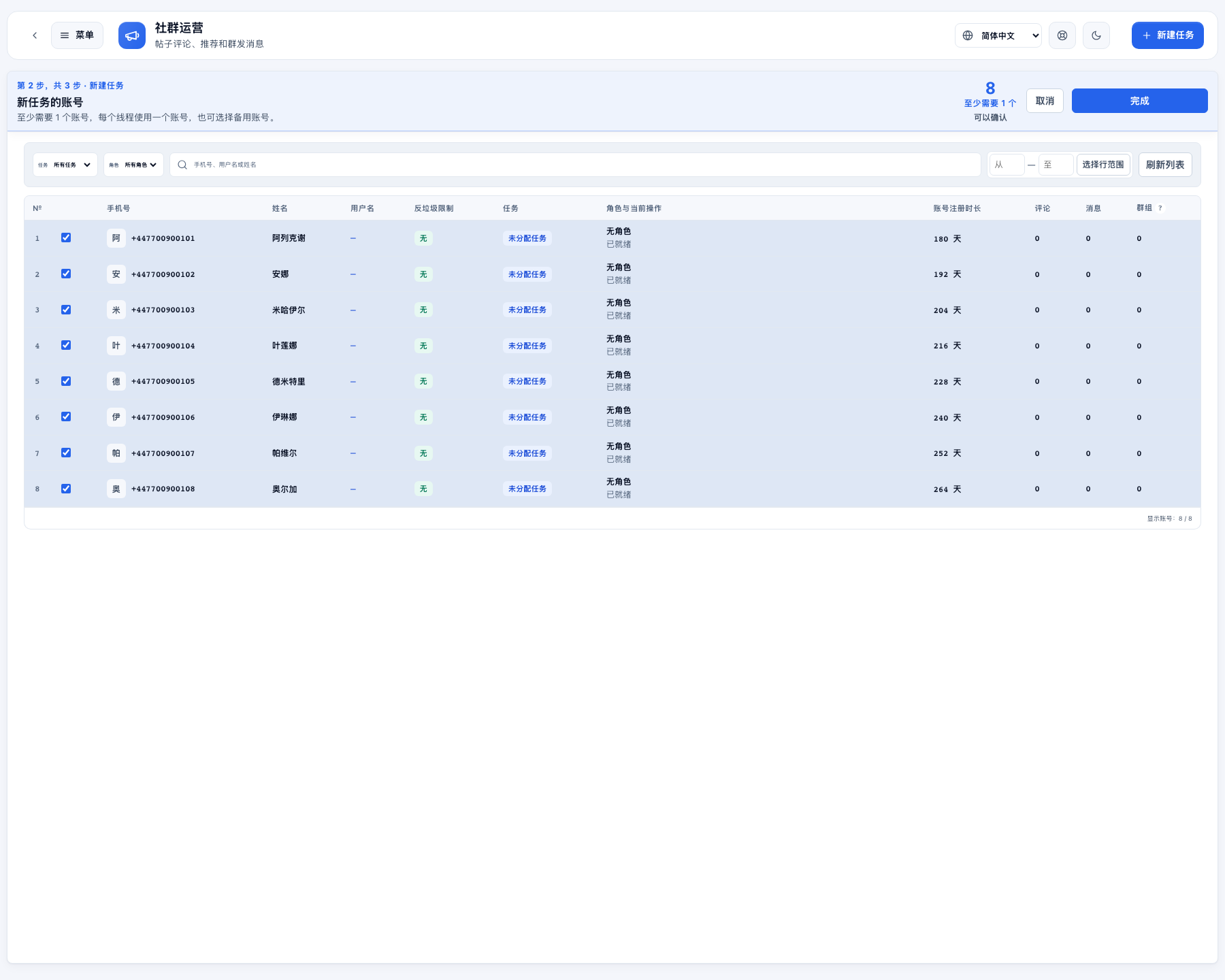
- 勾选所需账号。
- 点击“完成”,然后为任务命名。
将群聊添加到对应任务
打开任务卡片上的“数据库”,或编辑器中的“添加群聊”。确认当前任务后,每行粘贴一个链接。本例在已准备好的 78 个群聊基础上再加 2 个,组成 80 个群聊的列表。
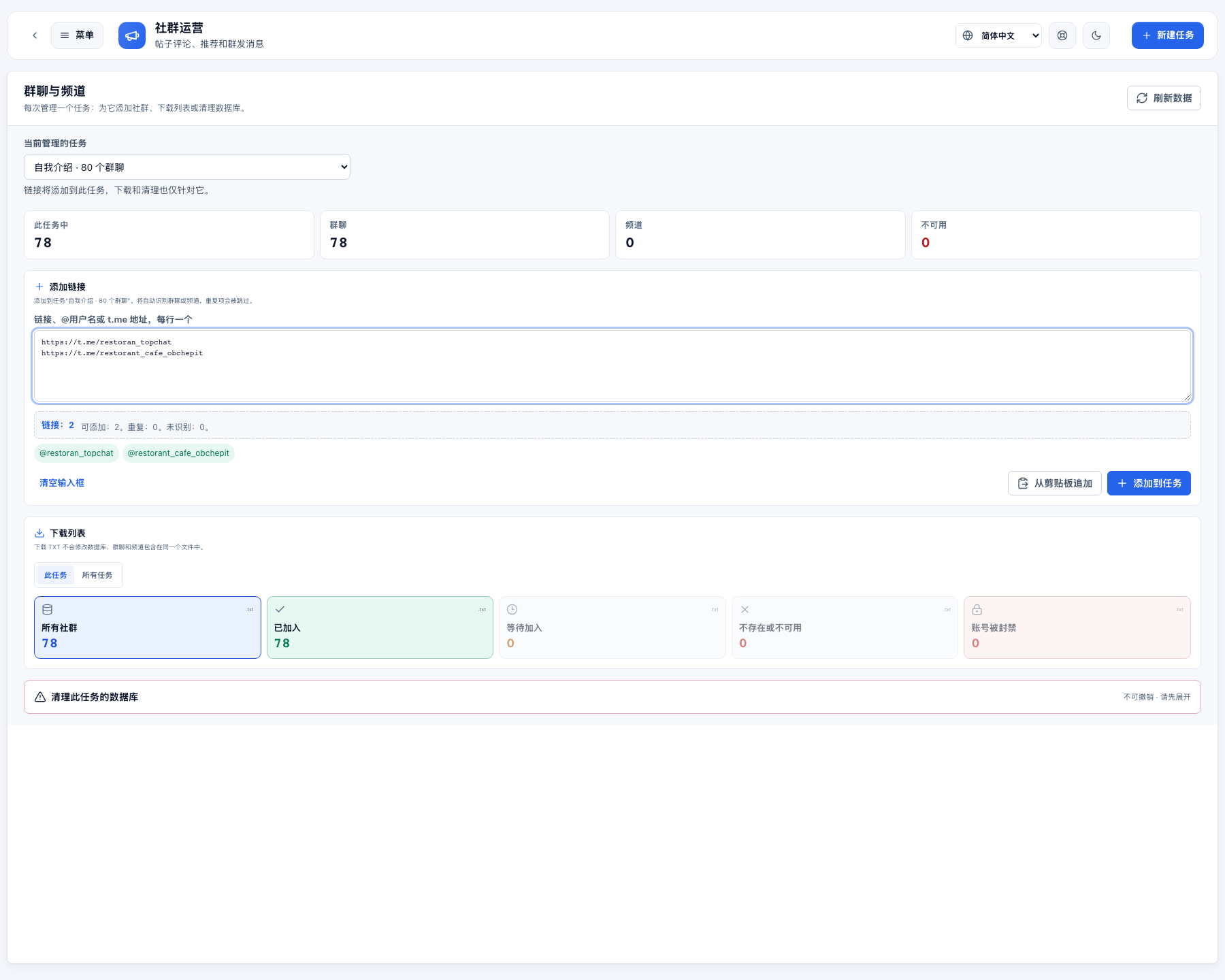
- 对应的群发任务。
- 所选群聊的链接。
- “添加到任务”按钮。
选择 AI 生成新文本,并设置重复方式
选择“AI 生成新文本”,选定 AI 预设并填写简短指令。每次向一个群聊发送前,程序都会单独生成一条消息。“仅执行一轮”会处理列表一次;“循环执行”会等待后再次处理,本例间隔为 7 天。
- 讨论中的推荐互动
另一种形式:用三条连续回复代替一条广告。
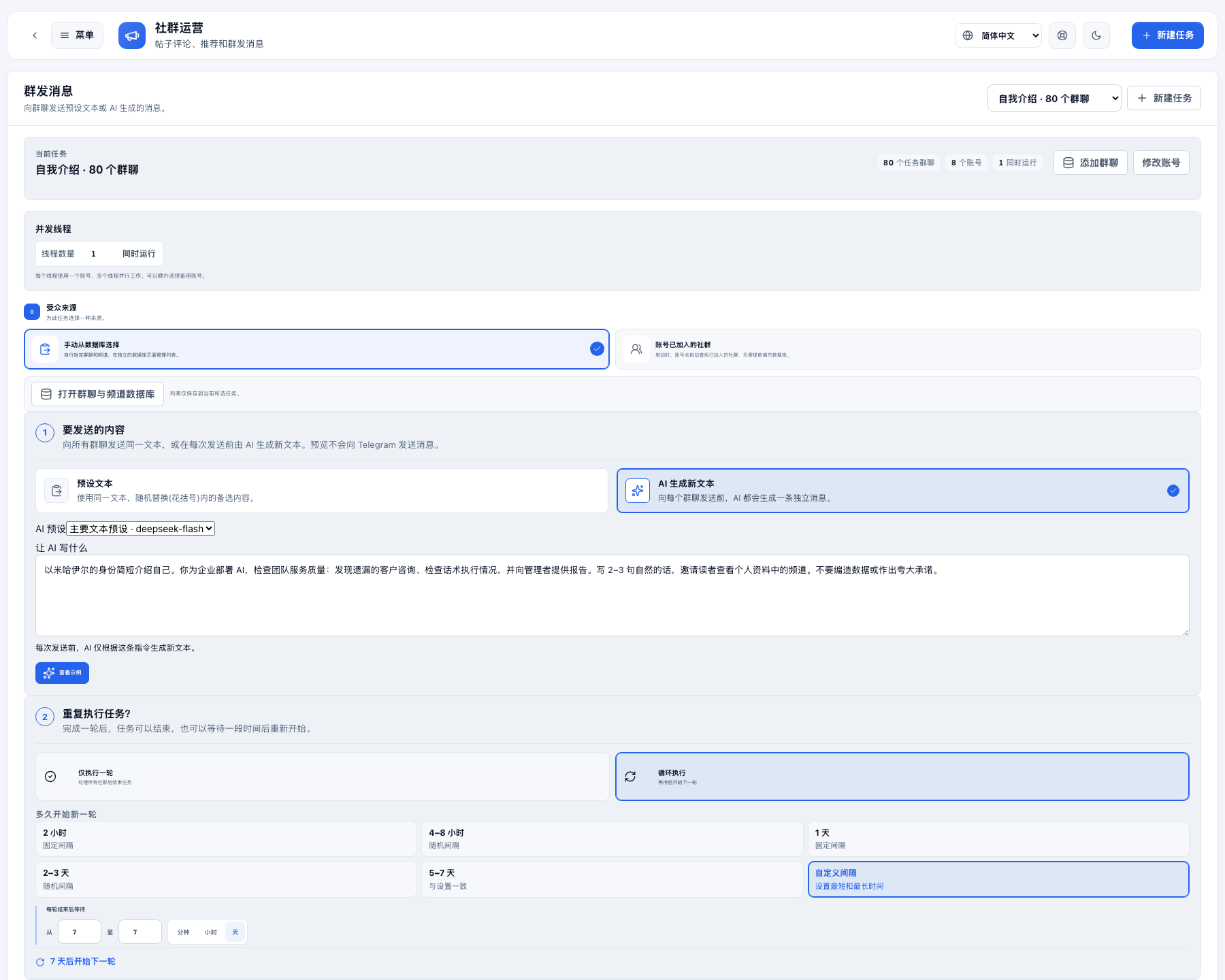
- 为 80 个允许自我介绍的群聊单独创建的任务。
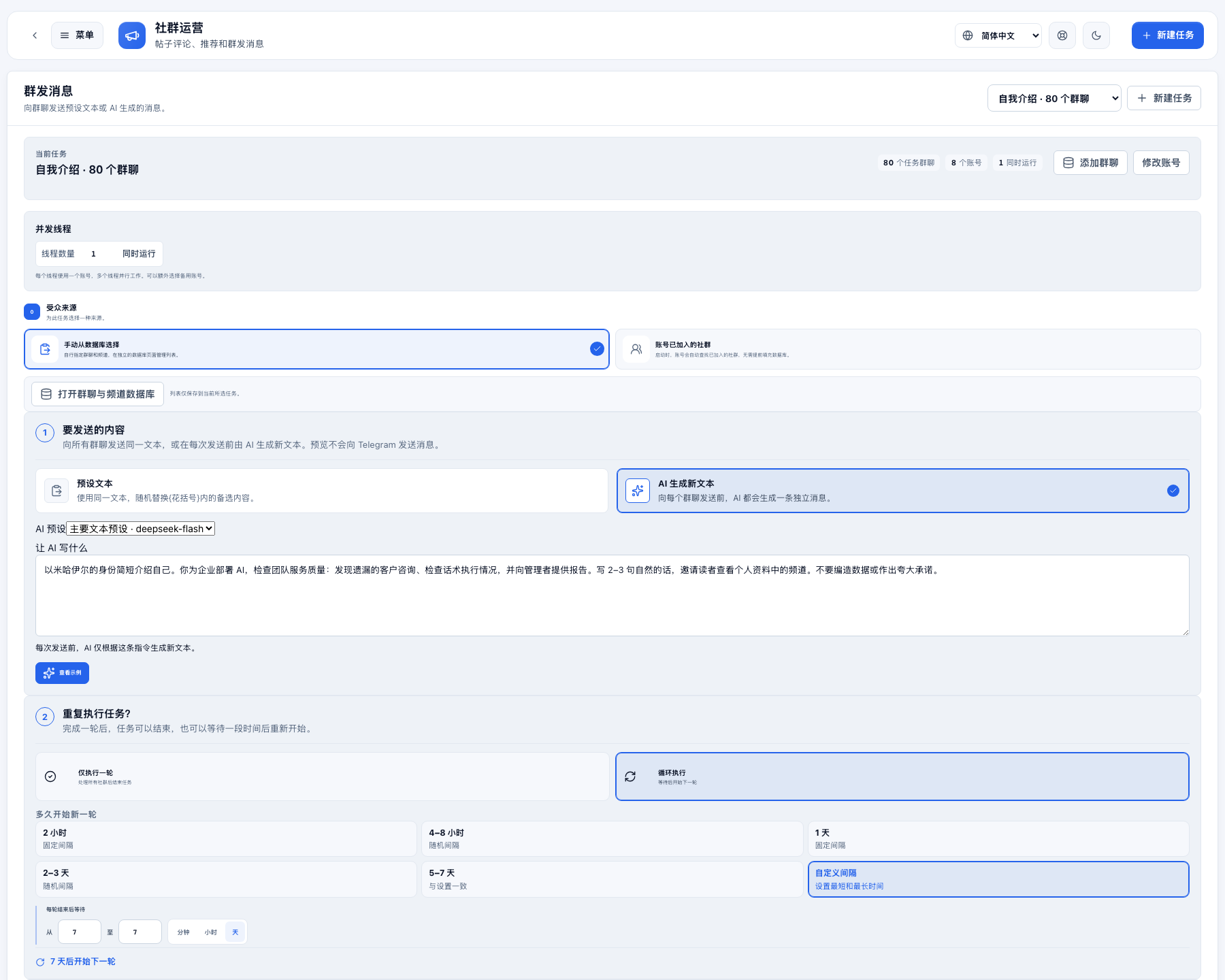
- 已选择“AI 生成新文本”,并设置符合本例服务的预设和指令。
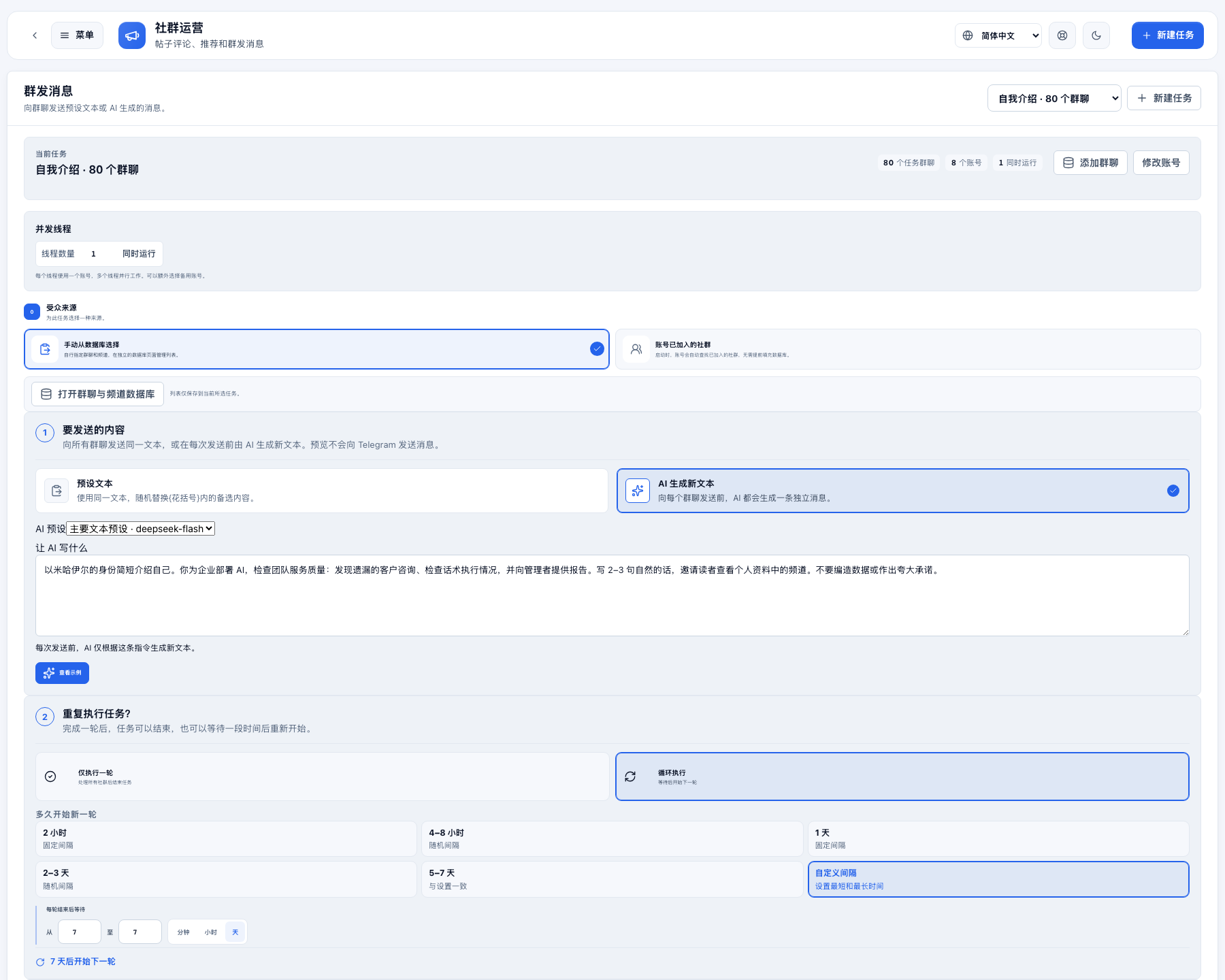
- 仅执行一轮或循环执行。
以米哈伊尔的身份简短介绍自己。你为企业部署 AI,检查团队服务质量:发现遗漏的客户咨询、检查话术执行情况,并向管理者提供报告。写 2–3 句自然的话,邀请读者查看个人资料中的频道。不要编造数据或作出夸大承诺。
也可使用预设文本,包括 Spintax(随机替换),如 {Hi everyone|Hello everyone}。发送前会从备选内容中选取一个。
修改账号并启动
在顶部修改任务账号。“保存修改”会保存消息内容和重复设置;“保存并启动”会开始群发。任务卡片上的“设置”可打开编辑器,“启动”会运行已保存的任务。
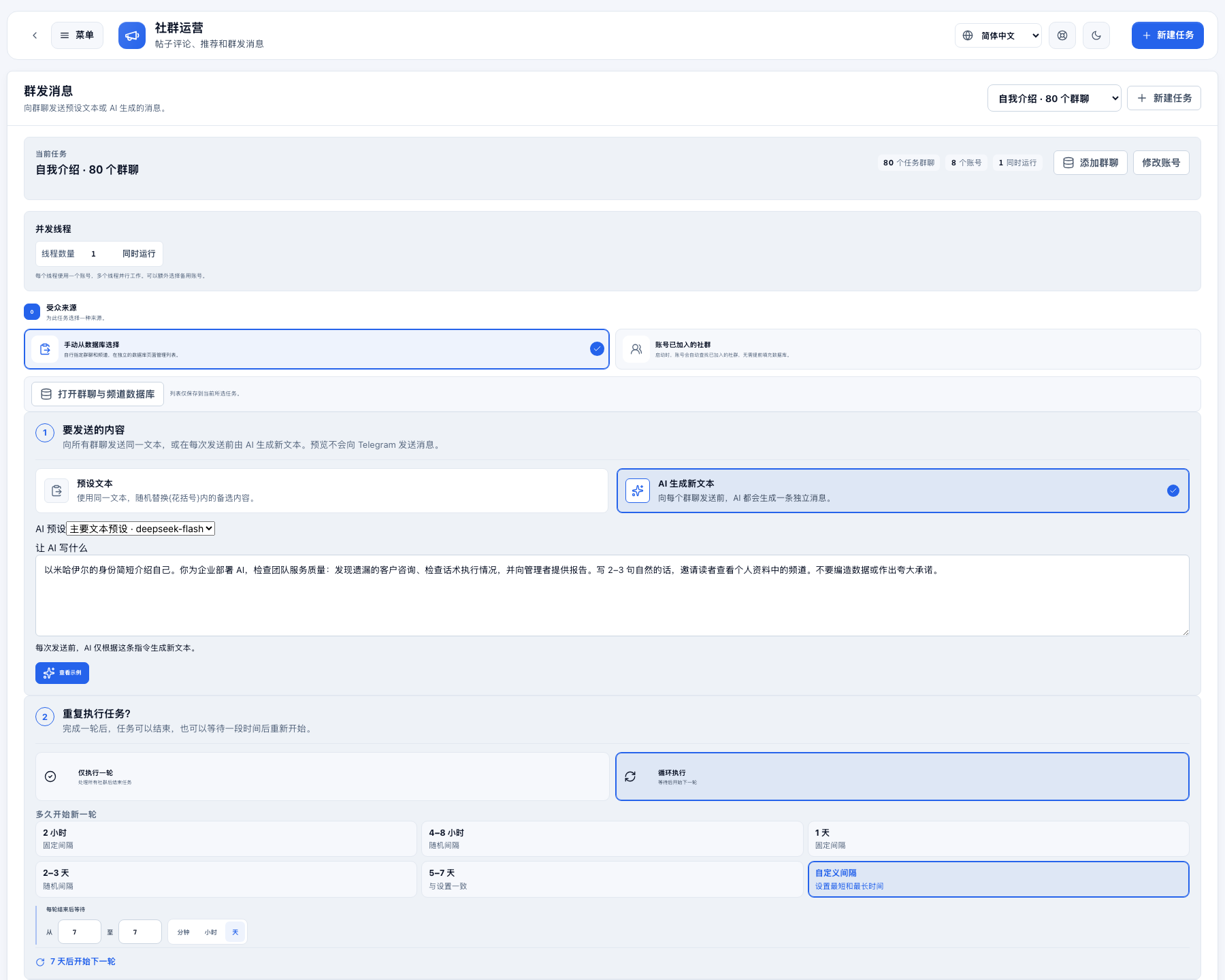
- 修改任务使用的账号。
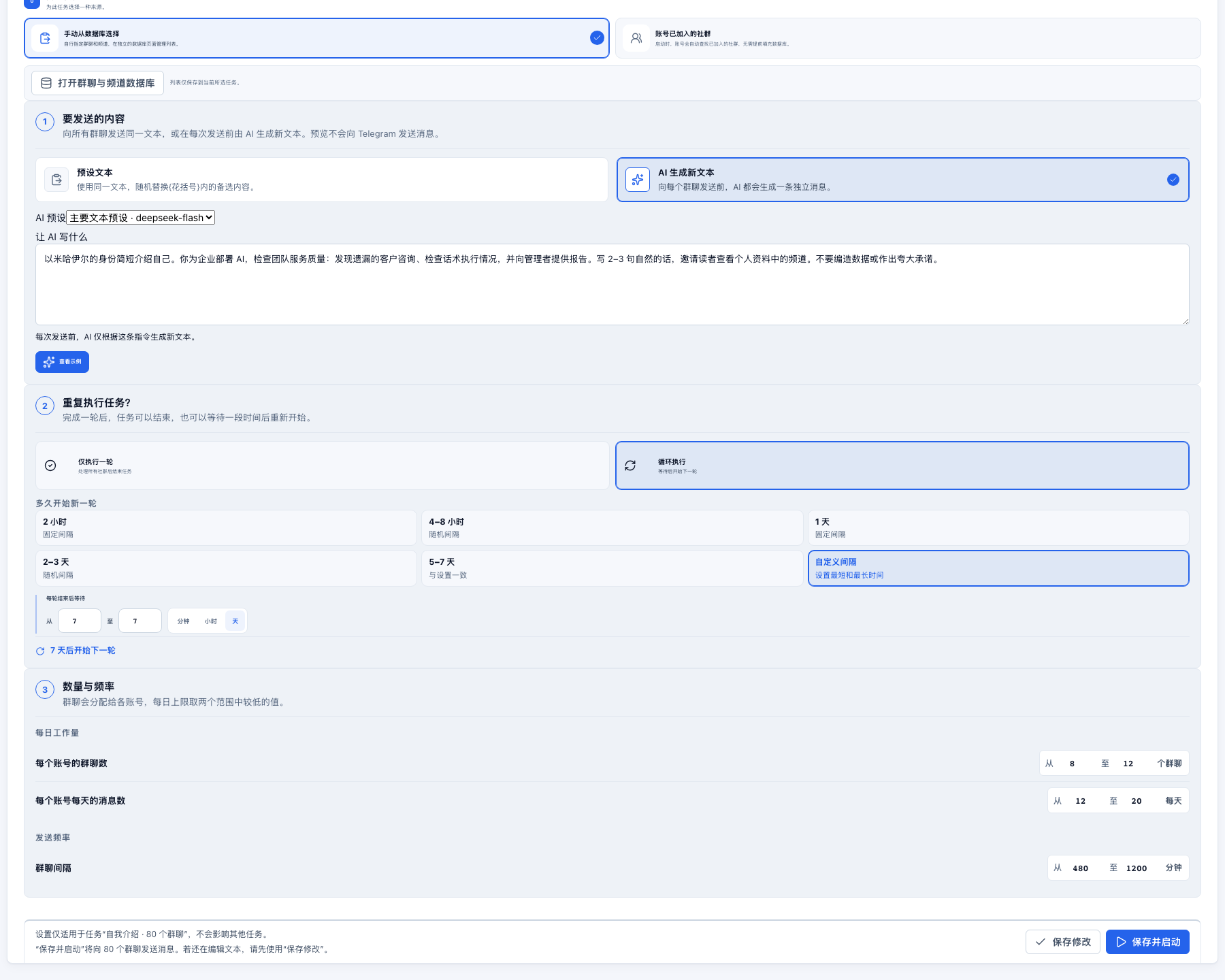
- 保存设置。
- 保存并启动。
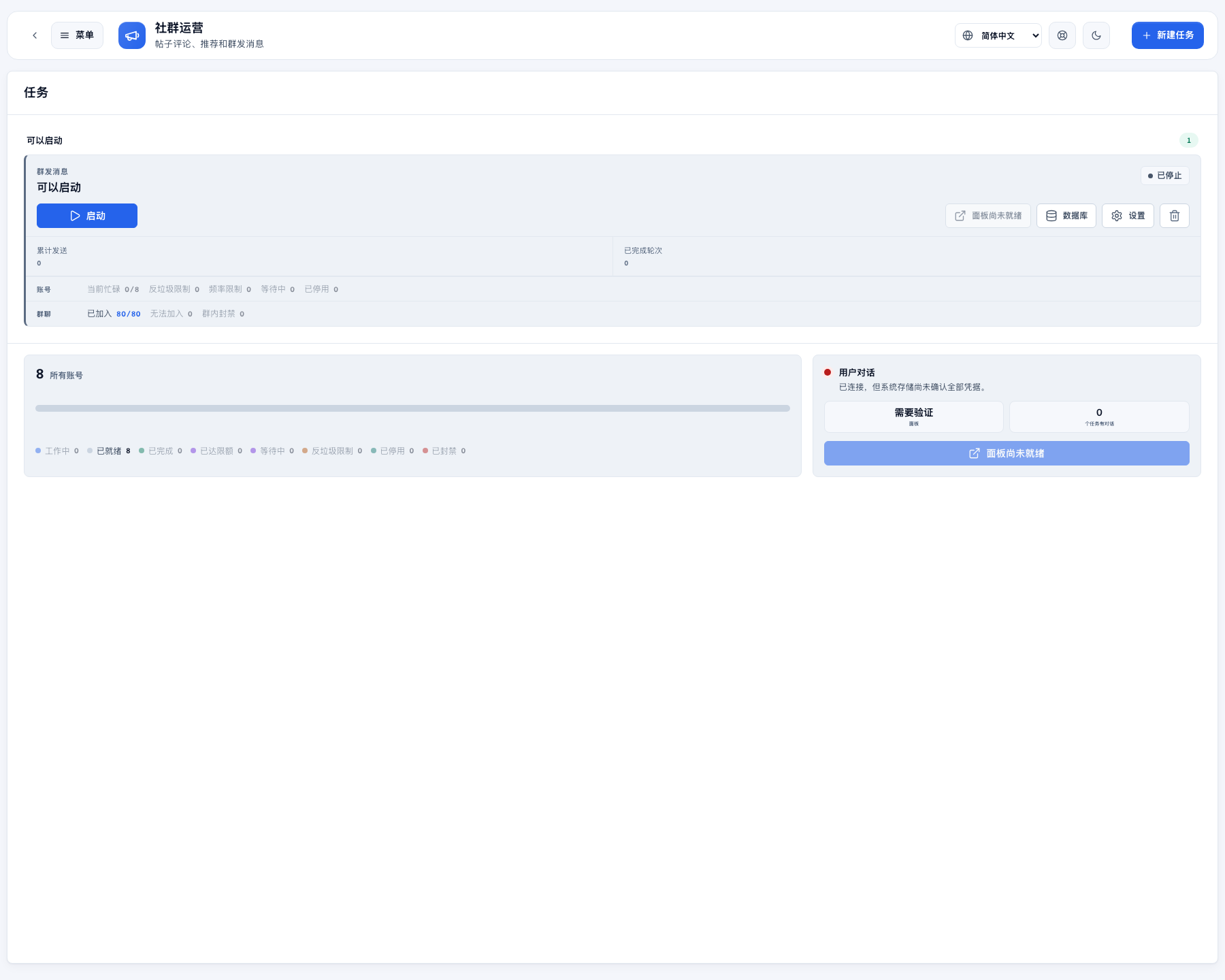
- 打开编辑器。
- 启动已保存的任务。
启动后
群聊和评论回复,集中在一个面板
社群对话面板会集中显示他人对您所发消息、评论和推荐的回复。选择任务或“全部新消息”,打开对话,即可在这里用原账号继续交流。
- 了解社群对话面板
查看任务、收到的咨询和操作员回复。
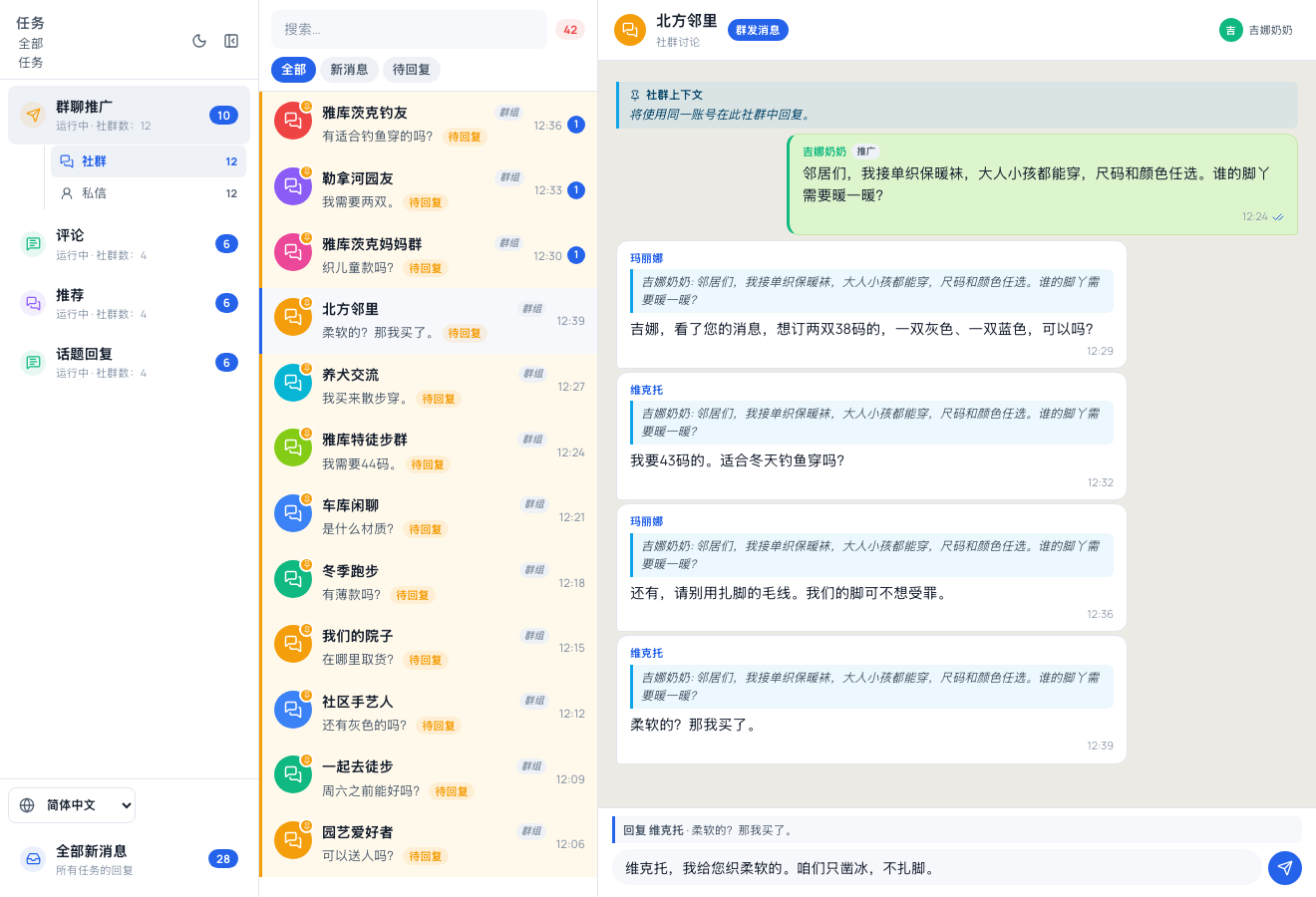
- 通过任务列表和“全部新消息”,查看来自不同社群的回复。
- 用“待回复”筛选尚未处理的对话。
- 右侧是聊天记录和回复框,继续使用原账号回复。
开启私信接收后,新收到的私信对话会显示在“私信”文件夹中。
服务和我们的消息均为虚构演示。300 = 120 + 80 + 100 仅用于说明列表分类,并非图中社群的核实统计数据。Telegram 图片经过编辑,未实际发送消息。