
MegaTGAI · Практика
Фичи MegaTGAI в сообщениях Telegram
Обратиться по имени, предложить подходящее его компании, написать позже по просьбе человека и передать готового клиента сотруднику. Вот какие фичи MegaTGAI помогают это сделать.
Нажмите на скриншот, чтобы увеличить.
Переменные: личное сообщение вместо одинаковой заготовки
В настройках этапа воронки откройте «Переменные и функции». Нажатие вставляет переменную в текст. При отправке программа подставляет данные человека или диалога.
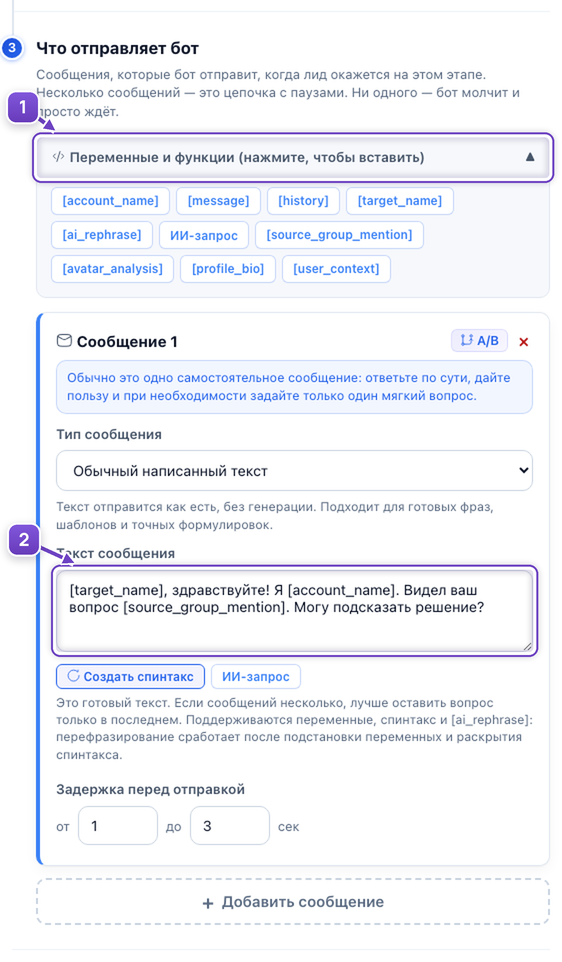
- Откройте список переменных.
- Вставьте нужные переменные в сообщение или инструкцию для ИИ.
[target_name]Имя получателя, нормализованное ИИ: например, «Лёха» → «Алексей». Так обращение выглядит аккуратно. Если надёжного имени нет, случайный ник не подставляется.
[account_name]Имя отправляющего аккаунта — чтобы каждый аккаунт представлялся своим именем.
[source_group_mention]Группа, в которой нашли этого человека. Позволяет начать понятно: «Видел ваше сообщение [source_group_mention]» — вместо обращения без объяснения, откуда вы его знаете.
[profile_bio]Био профиля в Telegram. Передаёт ИИ дополнительную информацию о человеке из его био — например, профессию или род занятий.
[user_context]Данные, которые вы загрузили в базу вместе с человеком: имя, отчество, фамилия, компания и информация о ней. Можно обратиться по имени-отчеству и составить предложение именно для его компании.
[avatar_analysis]Описание аватарки. Например, в дейтинге ИИ может сделать уместный комплимент по фото, а не писать всем одинаковую фразу. Нужна модель, которая умеет анализировать изображения.
Старые названия [описание_профиля] и [текст_из_базы] также работают: это аналоги [profile_bio] и [user_context]. Само написание переменных не переводится.
ИИ и варианты текста: меньше ручной работы
[ai_rephrase]ИИ перефразирует готовый текст перед отправкой. Полезно, когда смысл должен сохраняться, а формулировки — различаться.
[ai]…[/ai]ИИ пишет нужный фрагмент внутри вашей заготовки. Например: [ai]Составь одно предложение для компании на основе этих данных: [user_context][/ai]. Остальной текст остаётся вашим.
{вариант 1|вариант 2}Спинтакс выбирает один из подготовленных вариантов: {Здравствуйте|Добрый день}. Подходит, когда вы хотите сами контролировать формулировки.
Пример: «[target_name], здравствуйте! Я [account_name]. Видел ваш вопрос [source_group_mention]. Могу подсказать решение?» Перед запуском проверьте подстановки кнопкой «Тестировать».
Текст, ИИ, фото и файлы — под задачу
Статический текст — когда нужна точная фраза или ссылка. ИИ-сообщение — когда ответ зависит от вопроса и истории. Фото, видео, голосовые, кружки и файлы — чтобы показать товар, объяснить голосом или прислать документ. Пересылка сохраняет источник поста; скрытая пересылка копирует материал без ссылки на автора.
Несколько сообщений на этапе образуют цепочку с паузами. A/B-варианты помогают сравнить первые формулировки на своей аудитории — вместо выбора наугад.
Реакции: коротко подтвердить, что человека услышали
На этапе можно выбрать реакцию, например 👍. При входе в этап она ставится на входящее сообщение, которое вызвало переход. Удобно поблагодарить или подтвердить ответ без отдельного «Хорошо». Для первого этапа без входящего сообщения реакция не применяется.

- Выберите реакцию в настройках нужного этапа.
Отправить позже: человек попросил — программа напомнила
Человек ответил: «Сейчас занят, напишите завтра после обеда». Переведите разговор на этап с отложенным сообщением: ИИ определит время по его просьбе и выбранному часовому поясу, а Telegram отправит сообщение позже. Не нужно ставить себе напоминание и вручную возвращаться к каждому диалогу. Если время всегда одинаковое, вместо ИИ задайте задержку в часах и минутах.
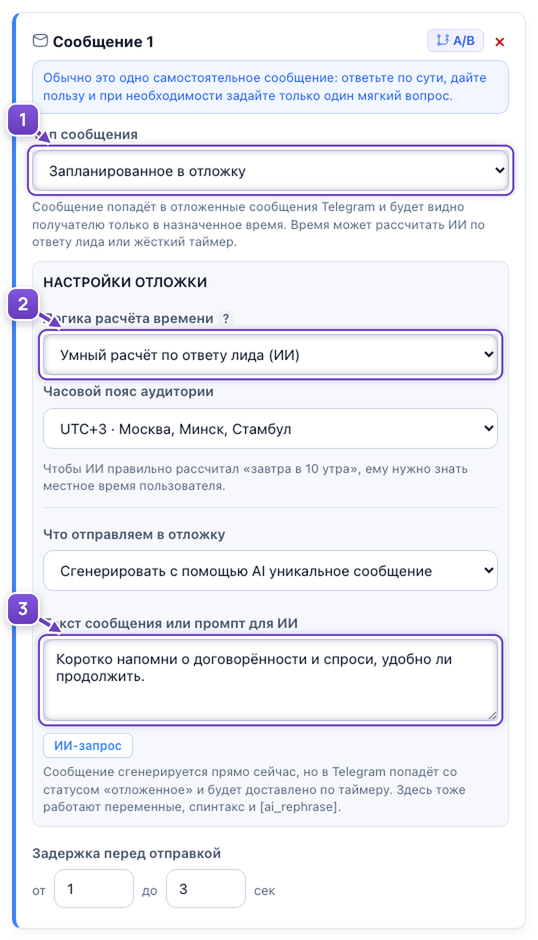
- Выберите «Отправить позже».
- Включите ИИ, чтобы учесть просьбу человека, или задайте фиксированную задержку.
- Напишите текст напоминания или поручите ИИ составить его.
На первом этапе доступна фиксированная задержка: просьбы клиента о времени ещё нет.
Уведомление в Telegram-бота: готового клиента — сотруднику
Клиент заинтересовался и готов обсуждать покупку. На этом этапе настройте уведомление через Telegram-бота: сотрудник получит сообщение с именем клиента, кратким итогом разговора и ссылкой на диалог. Он сразу подключится к продаже — без просмотра сотен переписок. В шаблон уведомления можно добавить:
{first_name} · {username}Имя и @username — чтобы быстро узнать клиента.
{last_message} · {last_message_time}Последнее сообщение и его время — чтобы понять свежий запрос.
{dialog_link}Ссылка прямо на переписку — не нужно искать её среди аккаунтов.
{ai_summary}Краткий конспект от ИИ — чтобы сотрудник быстро включился в разговор.
{stage_name}Текущий этап — чтобы было понятно, насколько продвинулся диалог.
Прогрев: что делать после первого сообщения
Сначала создайте этапы «Напоминание» и «Полезный пример» с нужными сообщениями. В «Воронке» откройте настройки этапа, после которого нужен прогрев, и прокрутите до авто-перемещения. Фиолетовые номера показывают порядок действий.
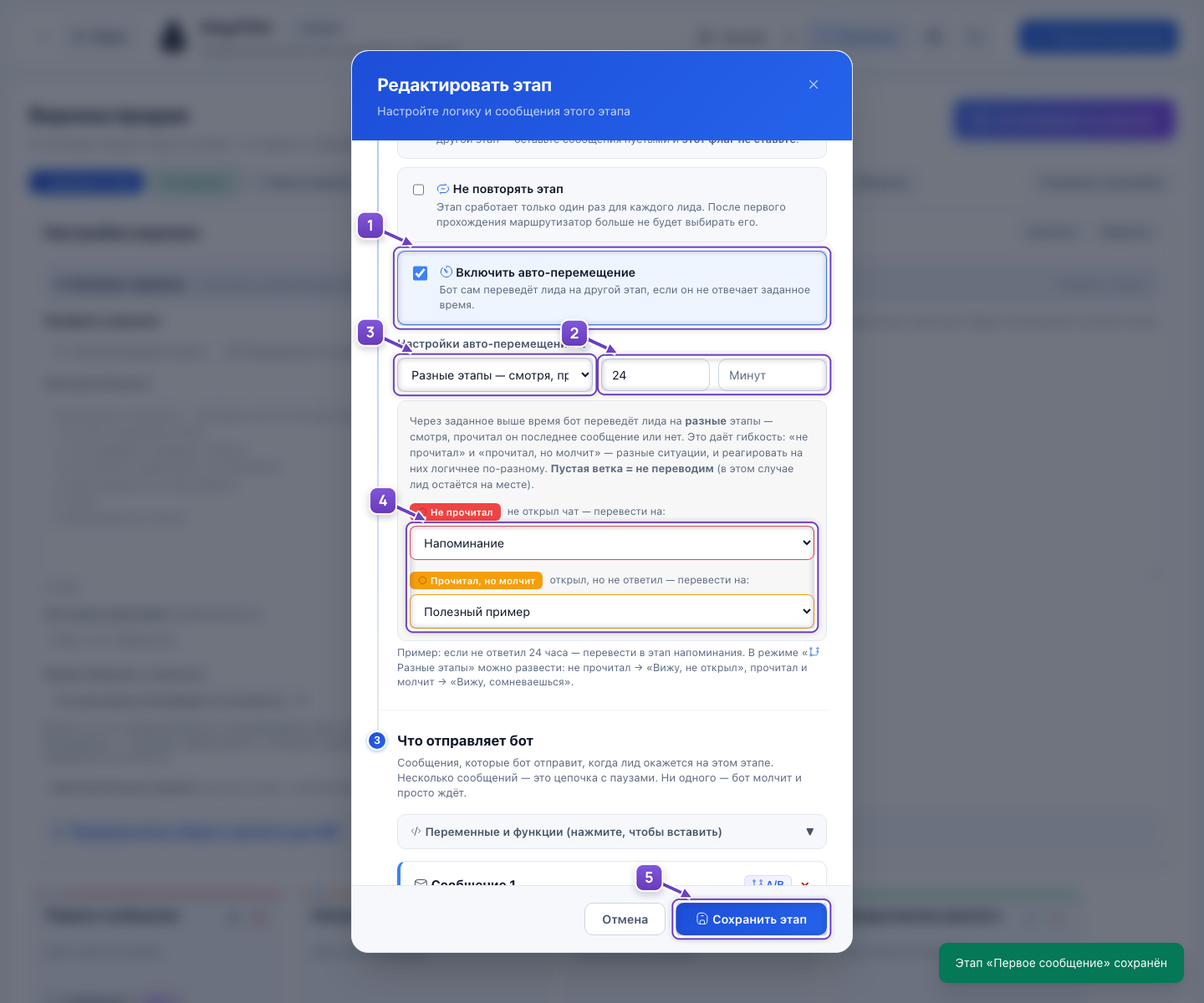
- Отметьте «Включить авто-перемещение».
- Укажите паузу: в примере 24 часа.
- Выберите «Разные этапы — смотря, прочитал лид или нет».
- Не прочитал → «Напоминание»; прочитал, но молчит → «Полезный пример».
- Нажмите «Сохранить этап».
Ответил → диалог продолжается по условиям воронки. Молчит → после паузы сработает выбранная ветка. Время считается от последнего нашего отправленного сообщения; пустая ветка — без перехода.
Настройте всё это, просто общаясь с ИИ
В «Воронке» нажмите «AI-помощник по воронке» и выполните подключение по подсказкам. Дальше просто общайтесь с ИИ: расскажите, какие сообщения нужны и что делать, если человек ответил, не прочитал или промолчал.
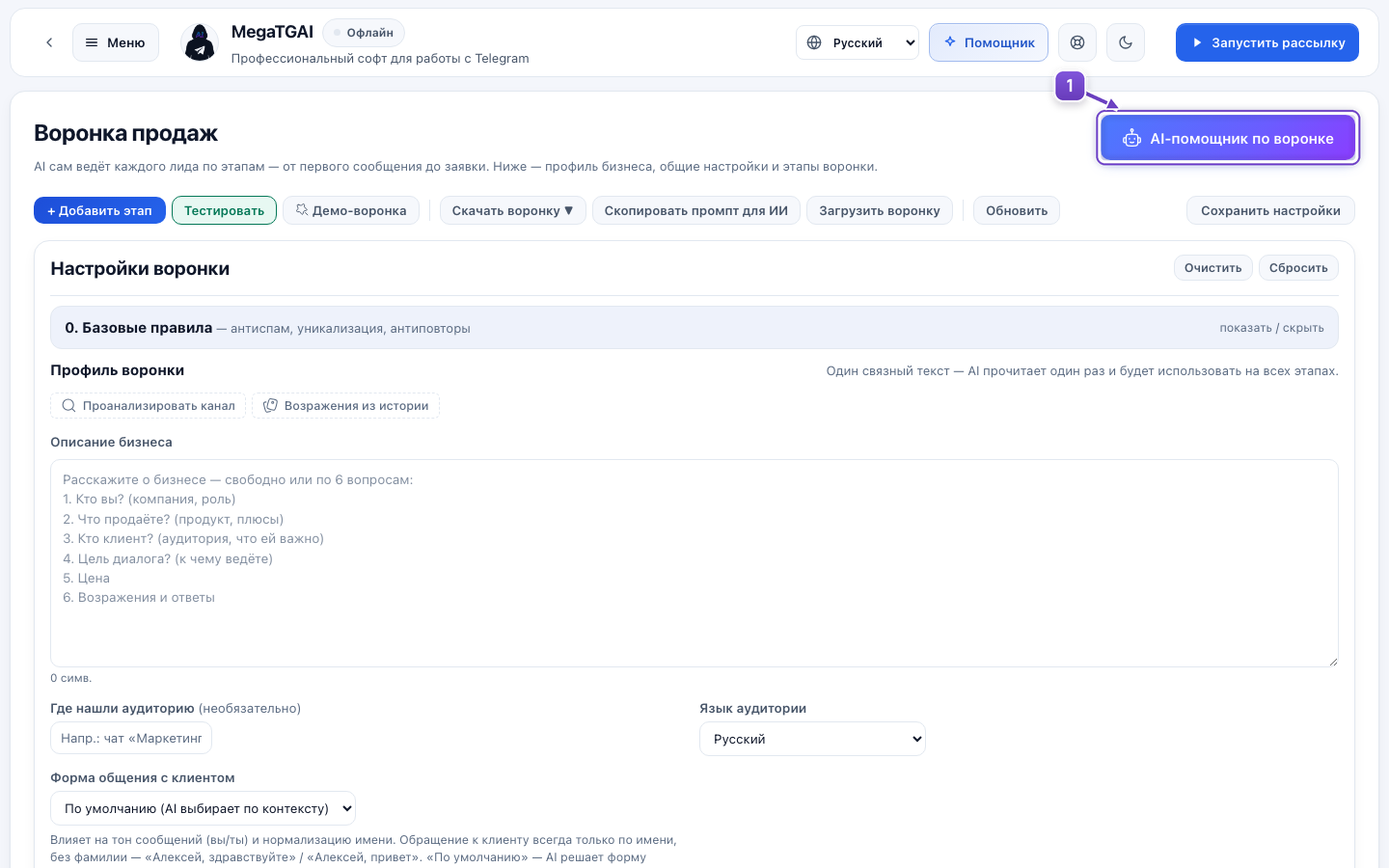
- Нажмите эту кнопку в самой программе — откроются инструкции подключения помощника.
На скриншотах — примеры настройки сообщений.