
MegaTGAI · 实用指南
MegaTGAI 的 Telegram 消息功能
按姓名称呼对方,为其公司定制方案,按对方要求稍后联系,再把有购买意向的潜在客户交给同事跟进。MegaTGAI 的这些功能都能帮上忙。
点击截图可放大查看。
变量:让模板消息更个性化
在销售漏斗的阶段设置中,打开“变量和功能(点击插入)”。点击变量即可插入文本;发送时,MegaTGAI 会将其替换为对方或对话中的实际数据。
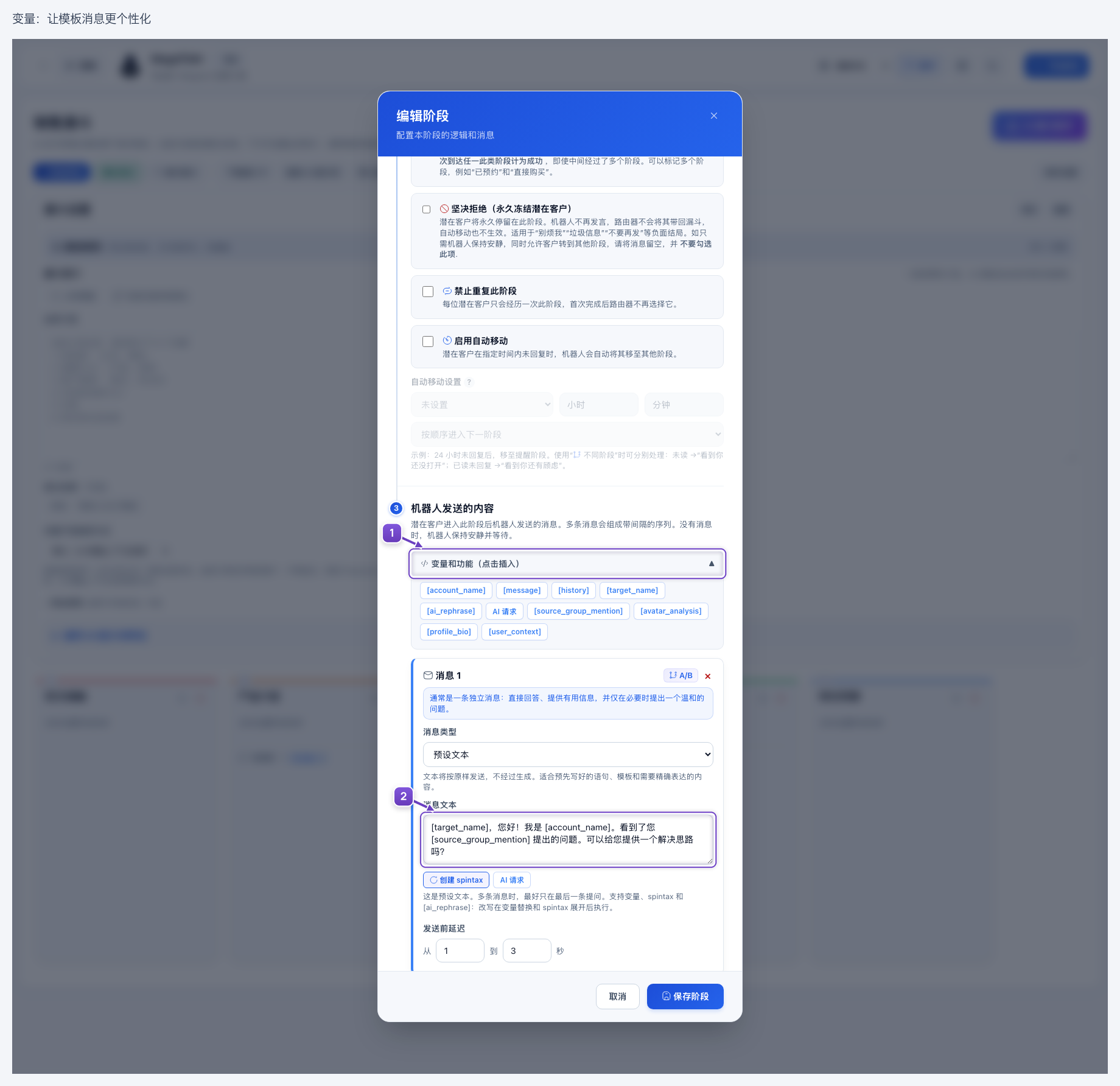
- 打开变量列表。
- 将所需变量插入消息或 AI 指令。
[target_name]收件人的名字,由 AI 规范化,例如将“Bob”变为“Robert”,让称呼更得体。无法确认名字时,不会直接使用网名。
[account_name]发送账号的名字,不含姓氏,便于每个账号正确地自我介绍。
[source_group_mention]找到此人的来源群聊。可用“我看到了您 [source_group_mention] 发的消息”作开场,说明您是如何找到对方的。
[profile_bio]对方的 Telegram 个人简介。将其中的职业等信息提供给 AI,补充对方的背景。
[user_context]随联系人一同导入数据库的资料:名、父称、姓、公司及公司信息。可据此准确称呼对方,并为其公司拟定有针对性的方案。
[avatar_analysis]头像内容描述。例如在交友场景中,AI 可根据照片给出得体的赞美,而不是对所有人说同一句话。需要支持图像分析的模型。
旧别名 [описание_профиля] 和 [текст_из_базы] 仍可使用,分别对应 [profile_bio] 和 [user_context]。变量拼写保持原样。
AI 与文本变体:减少手动编写
[ai_rephrase]AI 在发送前改写已写好的消息,保留原意,让措辞有所不同。
[ai]…[/ai]让 AI 编写模板中的指定部分。例如:[ai]根据以下资料,用一句话为这家公司提出方案:[user_context][/ai]。其余文本仍保留您写的内容。
{option 1|option 2}Spintax 会从预先写好的选项中选取一个,例如 {Hello|Good afternoon}。适合希望自己掌控措辞的情况。
示例:“[target_name],您好!我是 [account_name]。看到了您 [source_group_mention] 提出的问题。可以给您提供一个解决思路吗?”启动前,点击“模拟测试”检查变量替换结果。
按任务选择消息格式
需要固定表述或链接时,使用预设文本;回复需结合问题和聊天记录时,使用 AI 消息。照片、视频、语音消息、圆形视频消息和文件可用于展示产品或发送文档。普通转发保留帖子来源;隐藏来源转发会复制内容,不附作者链接。
同一阶段的多条消息会按顺序发送,中间留有间隔。使用 A/B 版本对比不同开场白在目标受众中的效果,无需凭感觉选择。
回应表情:简短回应对方
在阶段中选择 👍 等回应表情。进入该阶段时,程序会为触发此次跳转的对方消息添加表情,无需再单独发送“好的”。首个阶段若尚未收到对方消息,则不会添加回应表情。
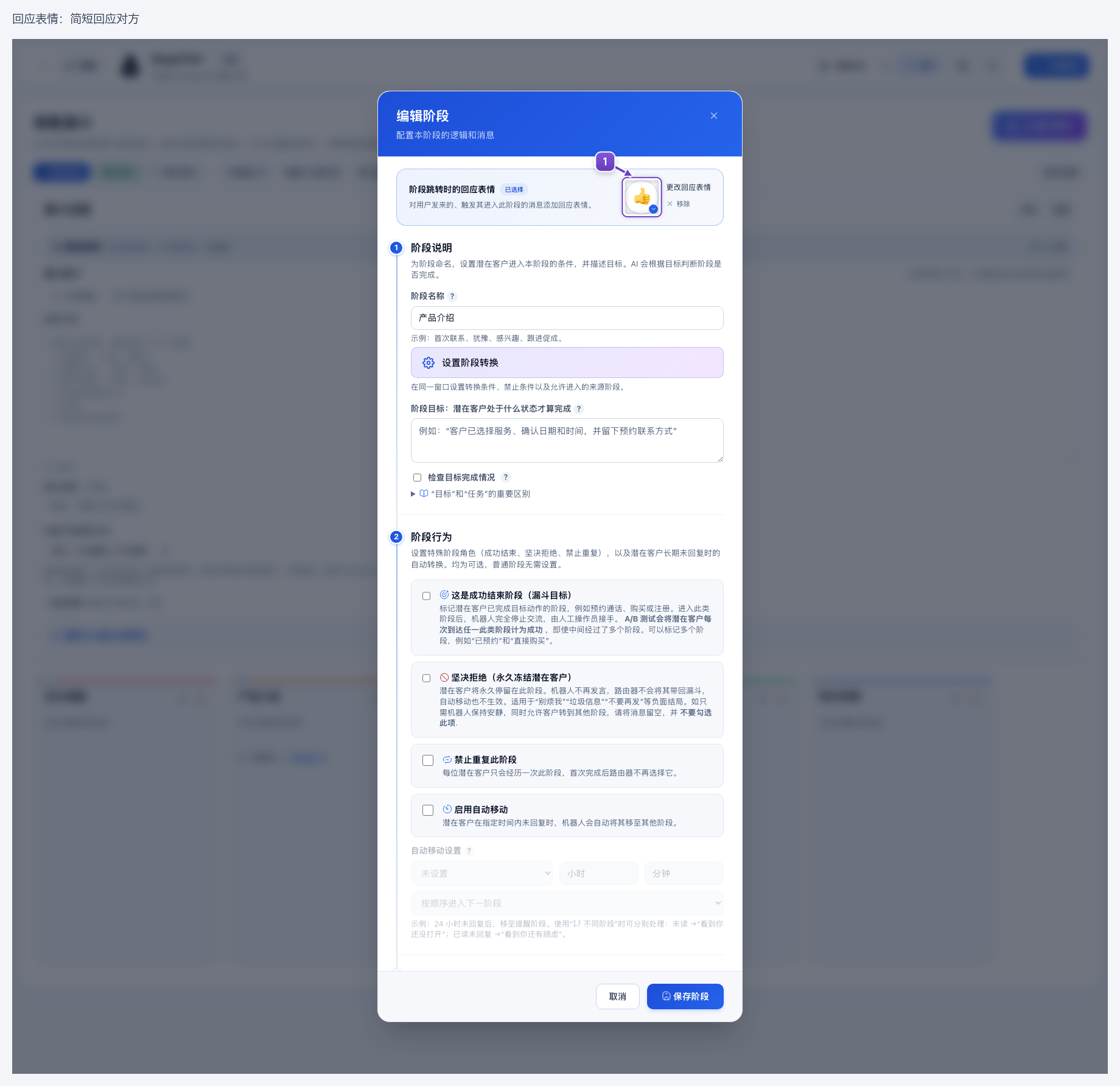
- 在相应阶段的设置中选择回应表情。
定时发送:按对方要求稍后联系
对方回复:“现在忙,请明天下午再联系我。”将对话转入设有定时消息的阶段:AI 会根据对方的要求和所选时区计算发送时间,再由 Telegram 按时发送。不必为每段对话单独设提醒、手动跟进。如果只需固定间隔,可直接设置延迟的小时数和分钟数,无需 AI 计算时间。
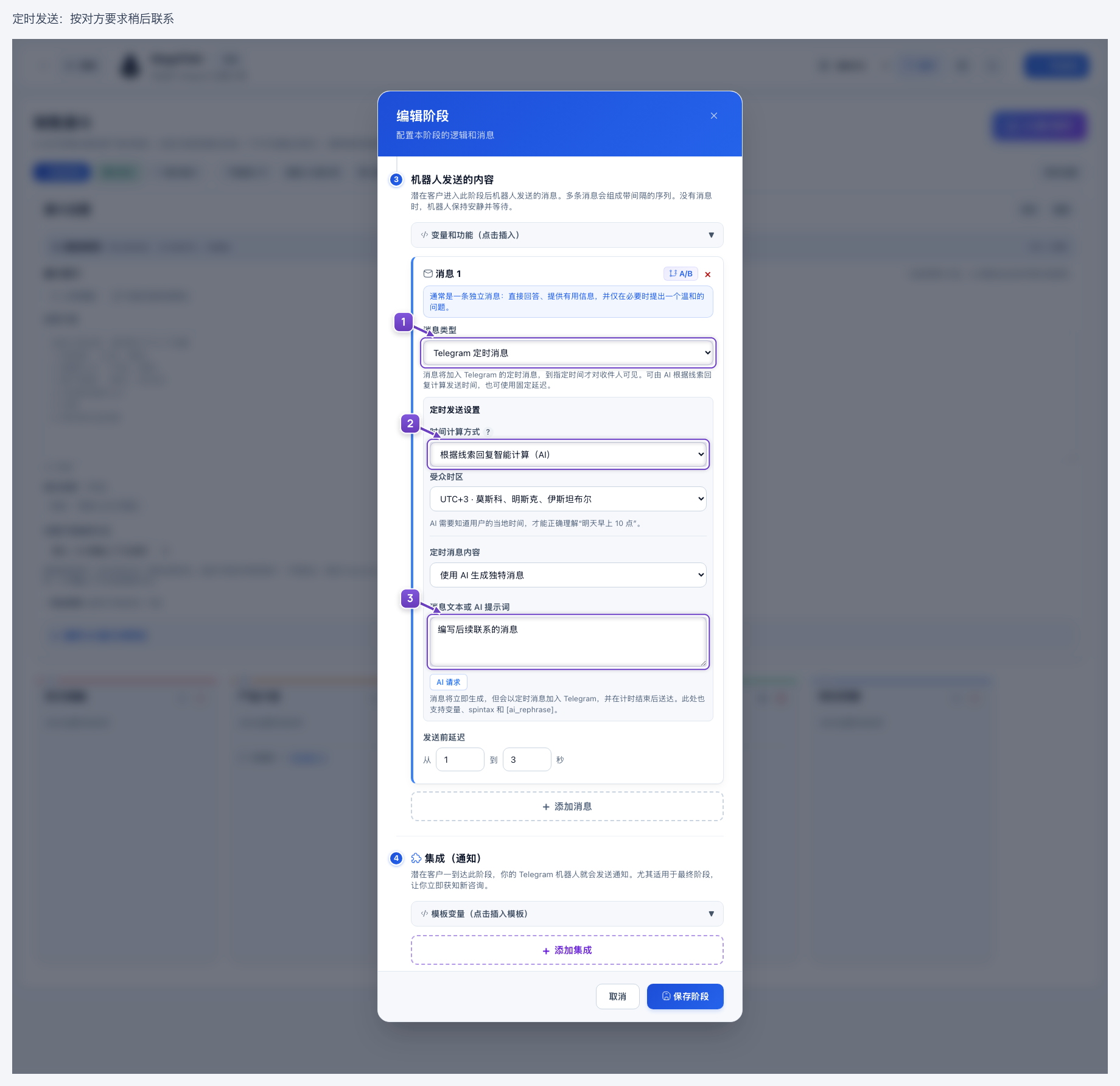
- 选择“Telegram 定时消息”。
- 使用 AI 根据对方要求计算时间,或设置固定延迟。
- 编写后续联系的消息,或交给 AI 生成。
首个阶段仅支持固定延迟,因为此时还没有客户提出的时间要求。
Telegram 机器人通知:把有意向的客户交给同事跟进
潜在客户已表示兴趣,愿意讨论购买。可在此阶段设置 Telegram 机器人通知,让同事收到客户姓名、简短的对话摘要和对话链接,直接接手销售,无需翻看数百段聊天记录。通知模板可包含:
{first_name} · {username}姓名和 @username,便于识别潜在客户。
{last_message} · {last_message_time}最新消息及其时间,便于了解对方当前的需求。
{dialog_link}直达对话的链接,无需在多个账号中查找。
{ai_summary}AI 生成的简短摘要,帮助同事快速接手沟通。
{stage_name}当前阶段,便于了解对话进展。
客户培育:第一条消息之后如何继续
先创建“提醒”和“实用案例”阶段,并设置相应消息。在“销售漏斗”中打开需要后续跟进的阶段设置,滚动到自动移动设置。按紫色编号依次操作。
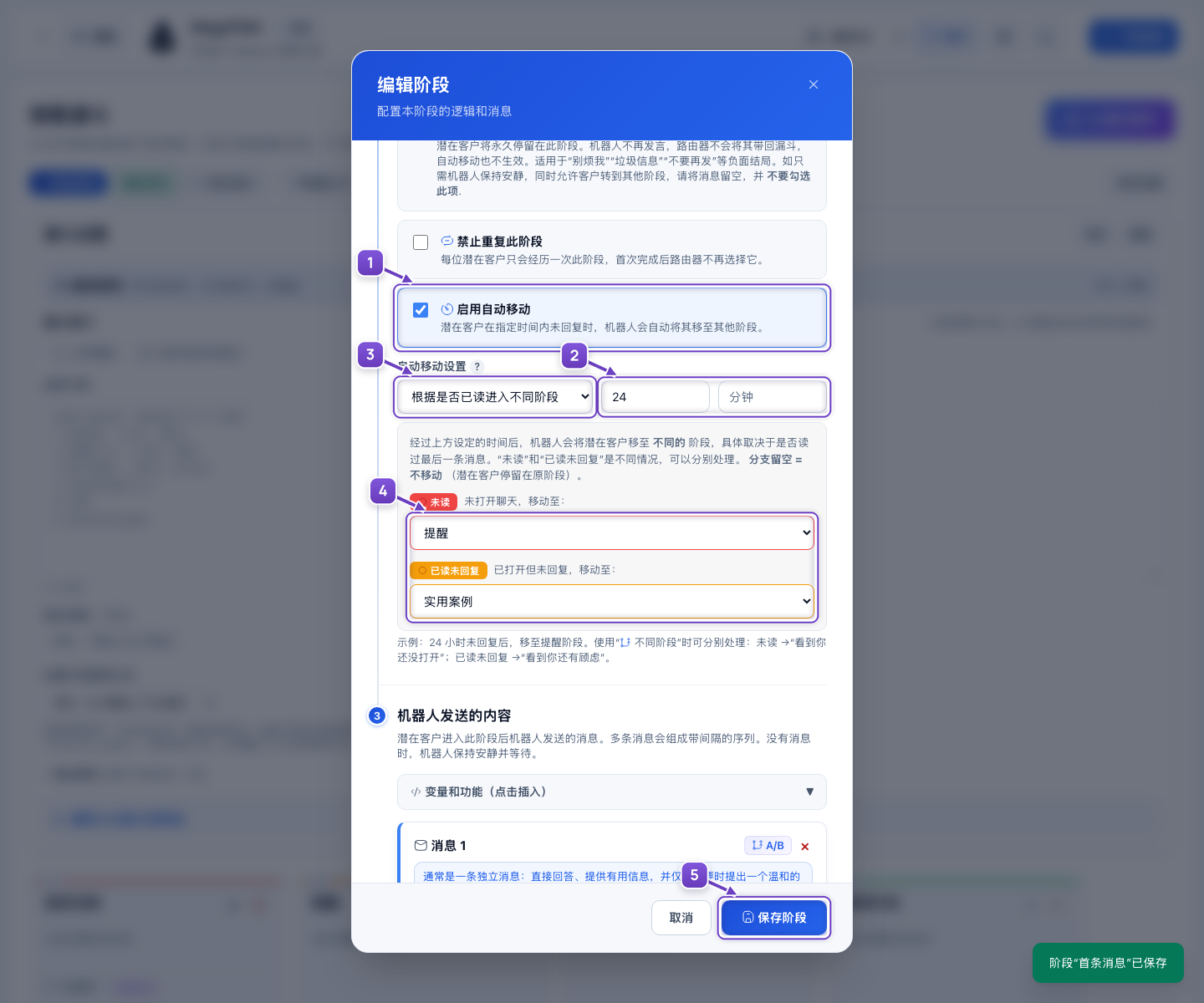
- 勾选“启用自动移动”。
- 设置等待时间,本例为 24 小时。
- 选择“根据是否已读进入不同阶段”。
- 未读 → “提醒”;已读未回复 → “实用案例”。
- 点击“保存阶段”。
对方回复后,对话按销售漏斗条件继续;未回复则在等待时间结束后进入相应分支。时间从我方最后一条已发送消息开始计算;分支留空则不转移。
与 AI 对话,即可完成这些设置
在“销售漏斗”中点击“AI 漏斗助手”,按照提示完成连接。之后直接与 AI 对话:说明需要哪些消息,以及对方回复、未读或已读未回复时该怎么做。
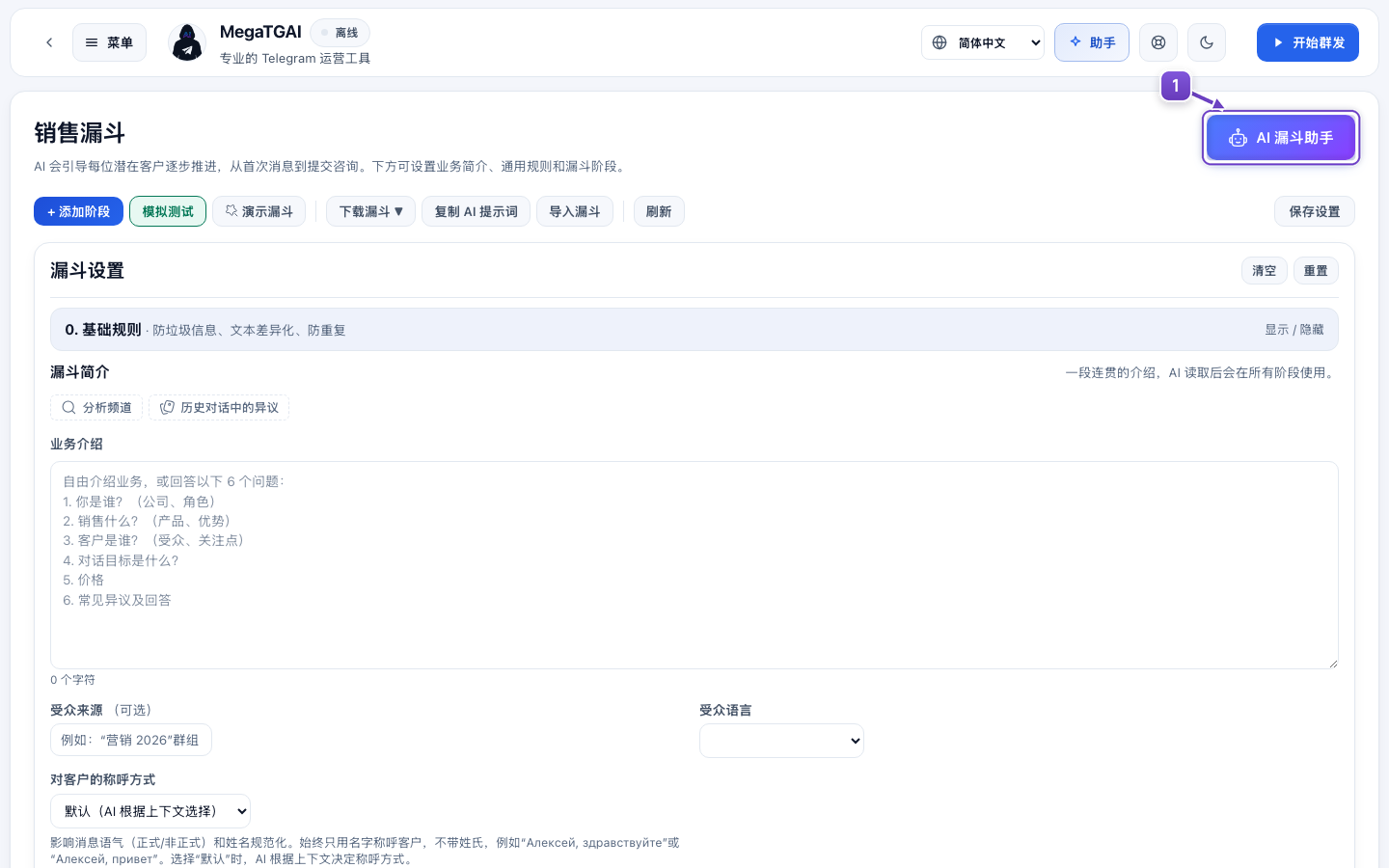
- 在软件中点击此按钮,即可查看助手的连接说明。
截图展示消息设置示例。