
MegaTGAI · Практика
Нейрокомментинг в Telegram: от комментария к клиенту
Покажем на услуге для бизнеса: внедрение ИИ для контроля качества работы сотрудников. Полезный комментарий привлекает внимание к специалисту, а профиль ведёт в канал с разборами.
Нажмите на скриншот, чтобы увеличить.
Примеры функционала
Как это выглядит в Telegram
Переписка, сообщения и профиль — глазами собеседника.
Пример работы
Попасть в обсуждение, пока тема свежая
MegaTGAI замечает новый подходящий текстовый пост и готовит ответ по смыслу. Быстрый комментарий может оказаться среди первых, поэтому его проще заметить в начале обсуждения. Ответ конкретному человеку выглядит естественнее, когда развивает его мысль, а не вклинивается с посторонней рекламой.
Телефонный пример показывает внешний вид переписки под настоящим постом с фото. Это иллюстрация обсуждения, а не запись автоматической обработки этого поста. Наш ответ добавлен для демонстрации; имена и фотографии заменены.
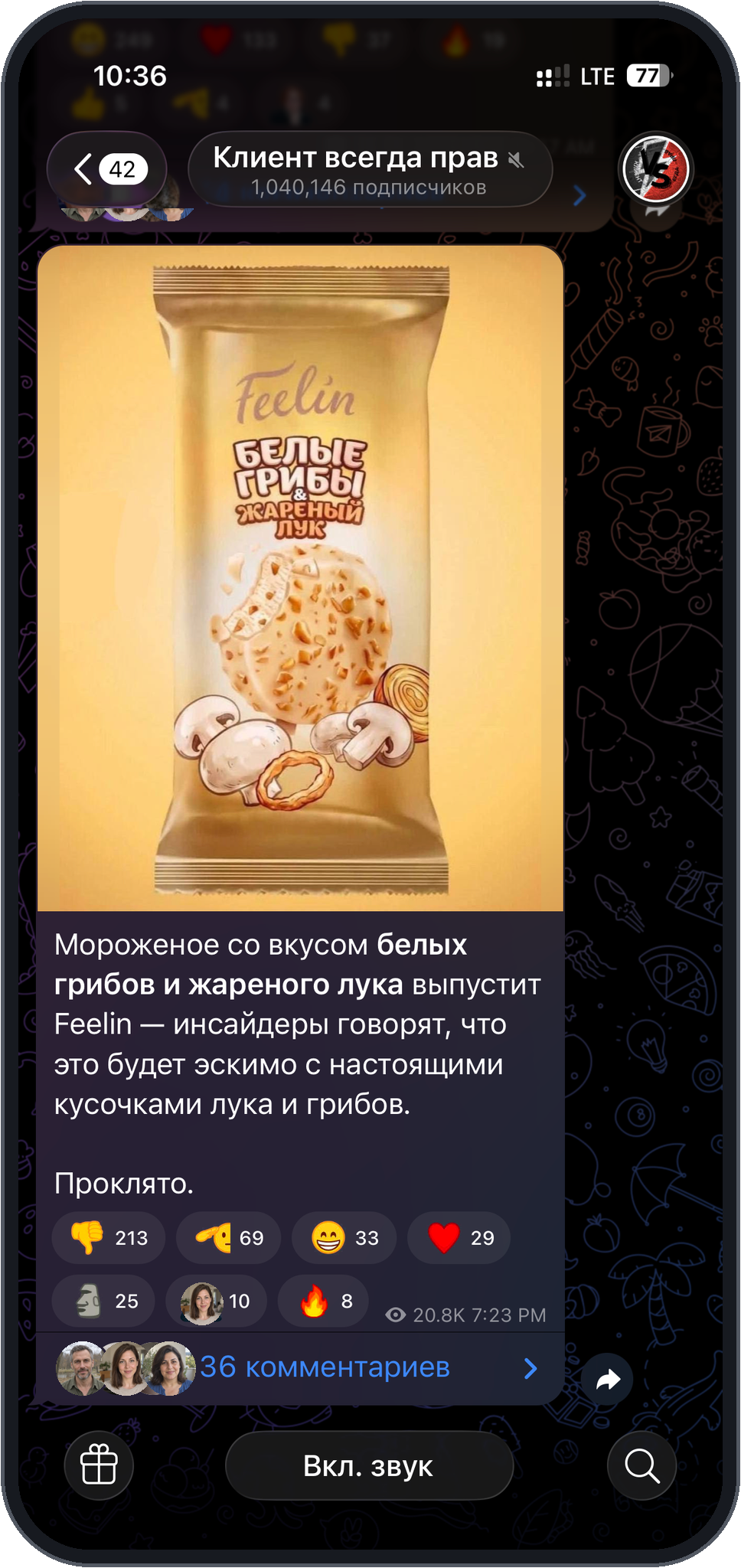
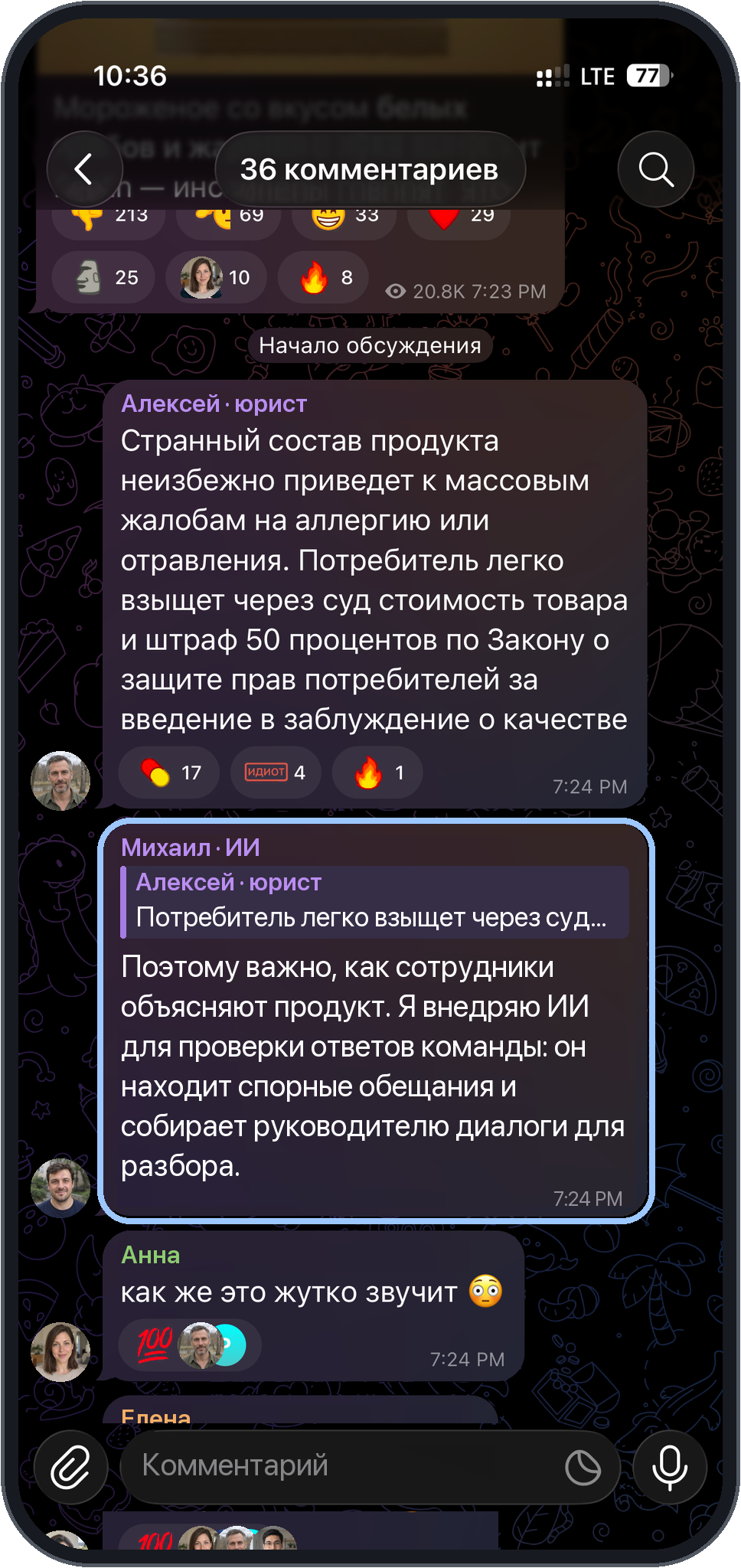
Светлая рамка выделяет наш пример. Нажмите на телефон, чтобы рассмотреть крупнее.
- Исходный канал и публикация: сохранён контекст обсуждения.
- Наш ответ цитирует реплику выше. До и после него видны другие комментарии.
Пример работы
Комментарий → профиль → канал
Заинтересованный читатель нажимает на имя «Михаил · ИИ». В профиле видит специализацию и канал «Команда под контролем». Последний пост помогает понять тему ещё до перехода. Так полезное участие в обсуждении может дать органические переходы.
- Подготовить профиль и канал
Имя, био, серия ИИ-фотографий и привязанный канал — по шагам.
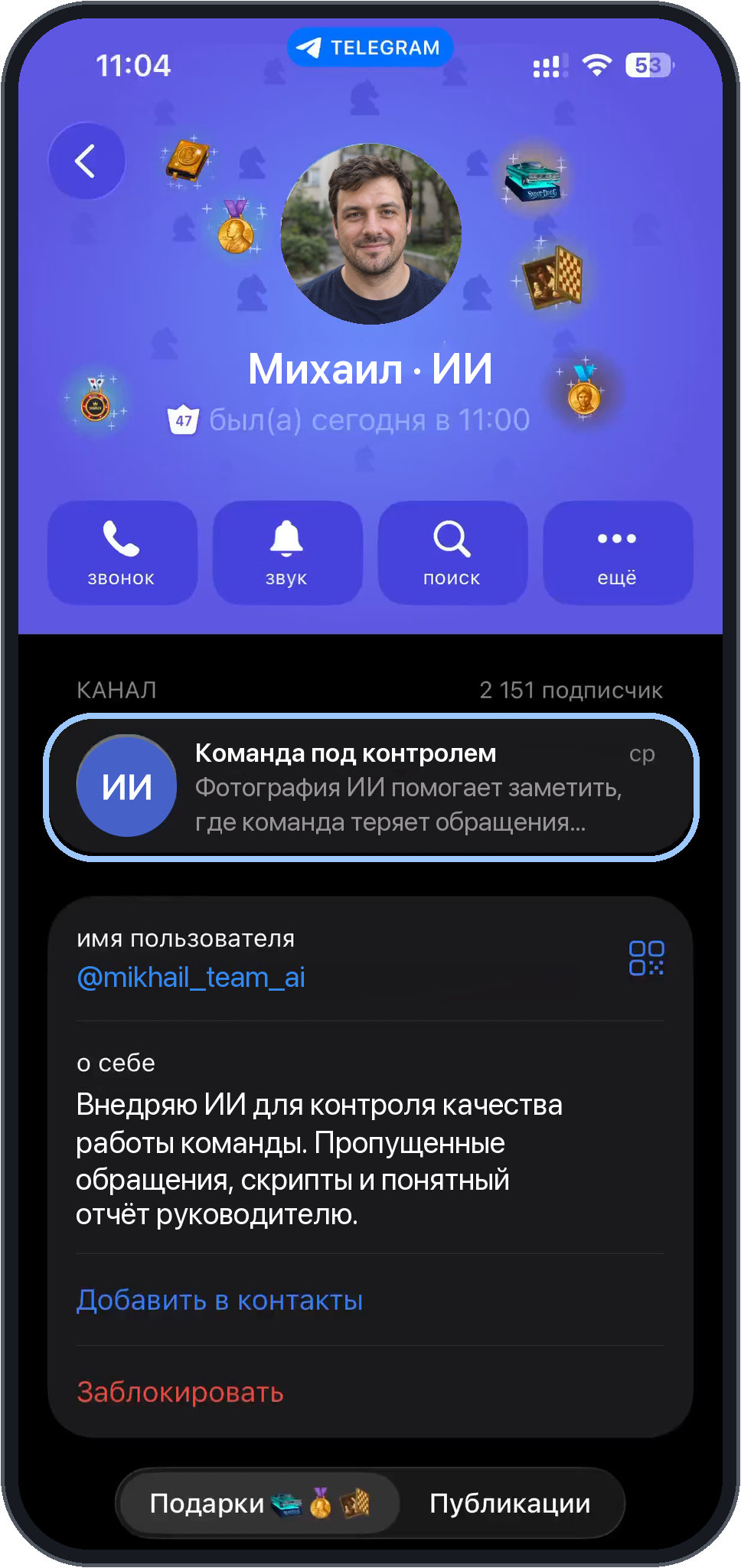
Светлая рамка выделяет наш пример. Нажмите на телефон, чтобы рассмотреть крупнее.
- Профиль: понятное имя, описание услуги и привязанный канал.
Настройка MegaTGAI
Как настроить в программе
Последовательные действия: от выбора аккаунтов до запуска.
Создать задачу и выбрать аккаунты
В «Работе с сообществами» нажмите «Новая задача» → «Комментарии с ИИ». Укажите число потоков, перейдите к аккаунтам и отметьте их галочками. Нажмите «Готово», задайте название и создайте задачу.
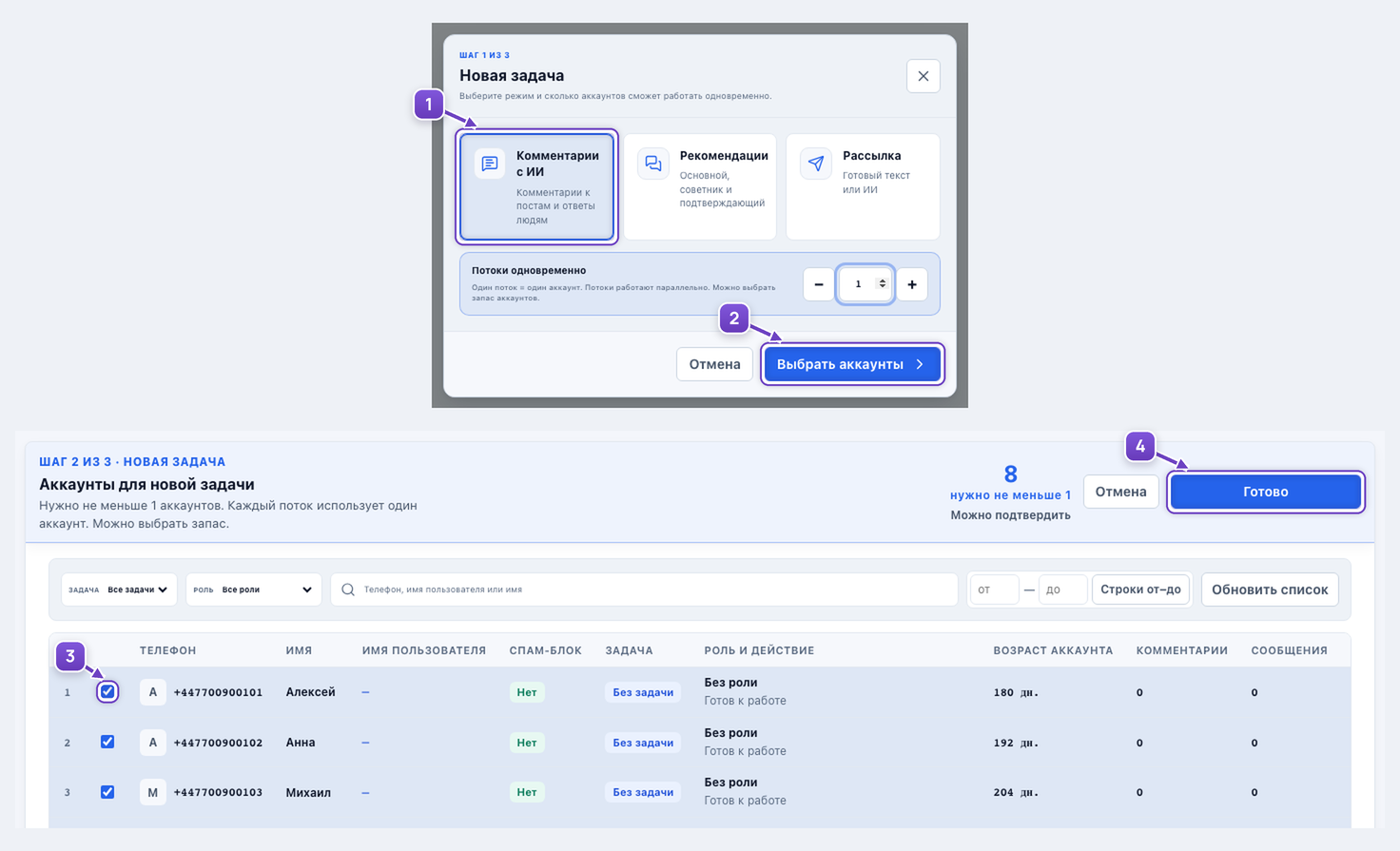
- Режим «Комментарии с ИИ».
- Кнопка «Выбрать аккаунты».
- Галочки нужных аккаунтов.
- «Готово» — затем название задачи.
Добавить каналы в базу задачи
На карточке задачи откройте «База» или в редакторе — «Открыть базу чатов и каналов». Проверьте выбранную задачу, вставьте ссылки на каналы по одной в строке и нажмите «Добавить в задачу».
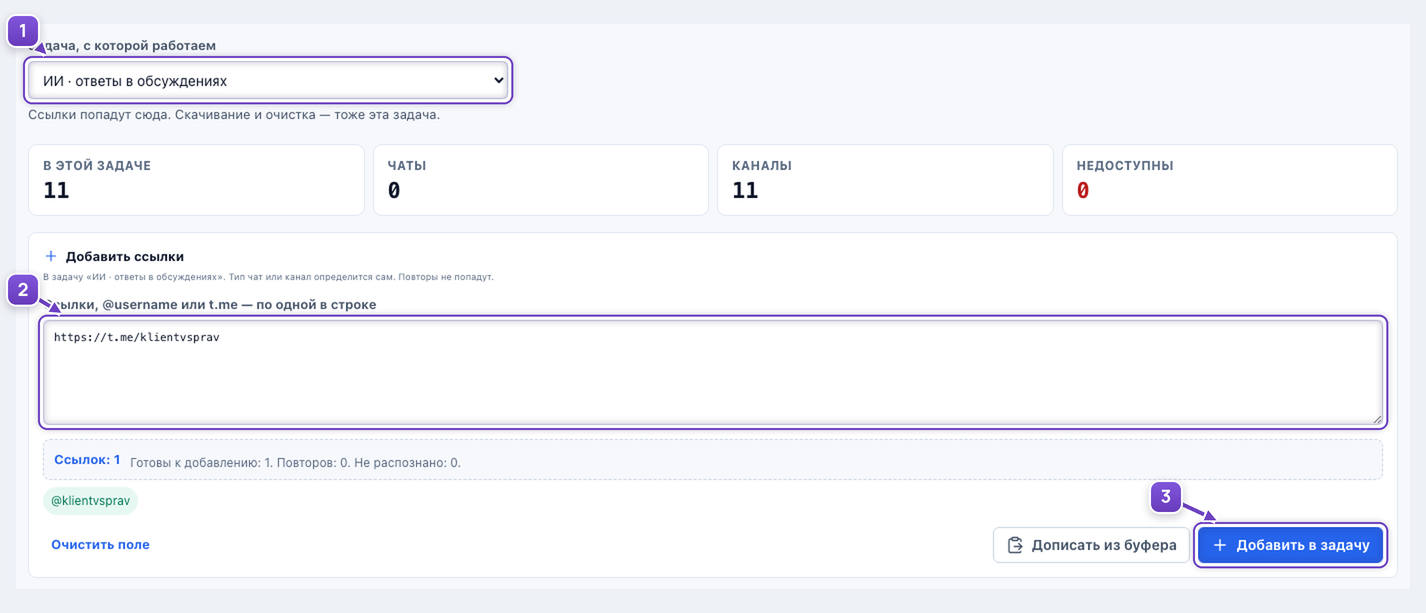
- Задача, в которую добавляются каналы.
- Список ссылок.
- Кнопка «Добавить в задачу».
Выбрать, кому отвечает ИИ
Выберите комментарий к посту или ответ человеку. Для ответа человеку проверьте шаблон ИИ в «Кому отвечать», затем шаблон для текста и инструкцию. Подробные лимиты и паузы можно оставить настроенными.
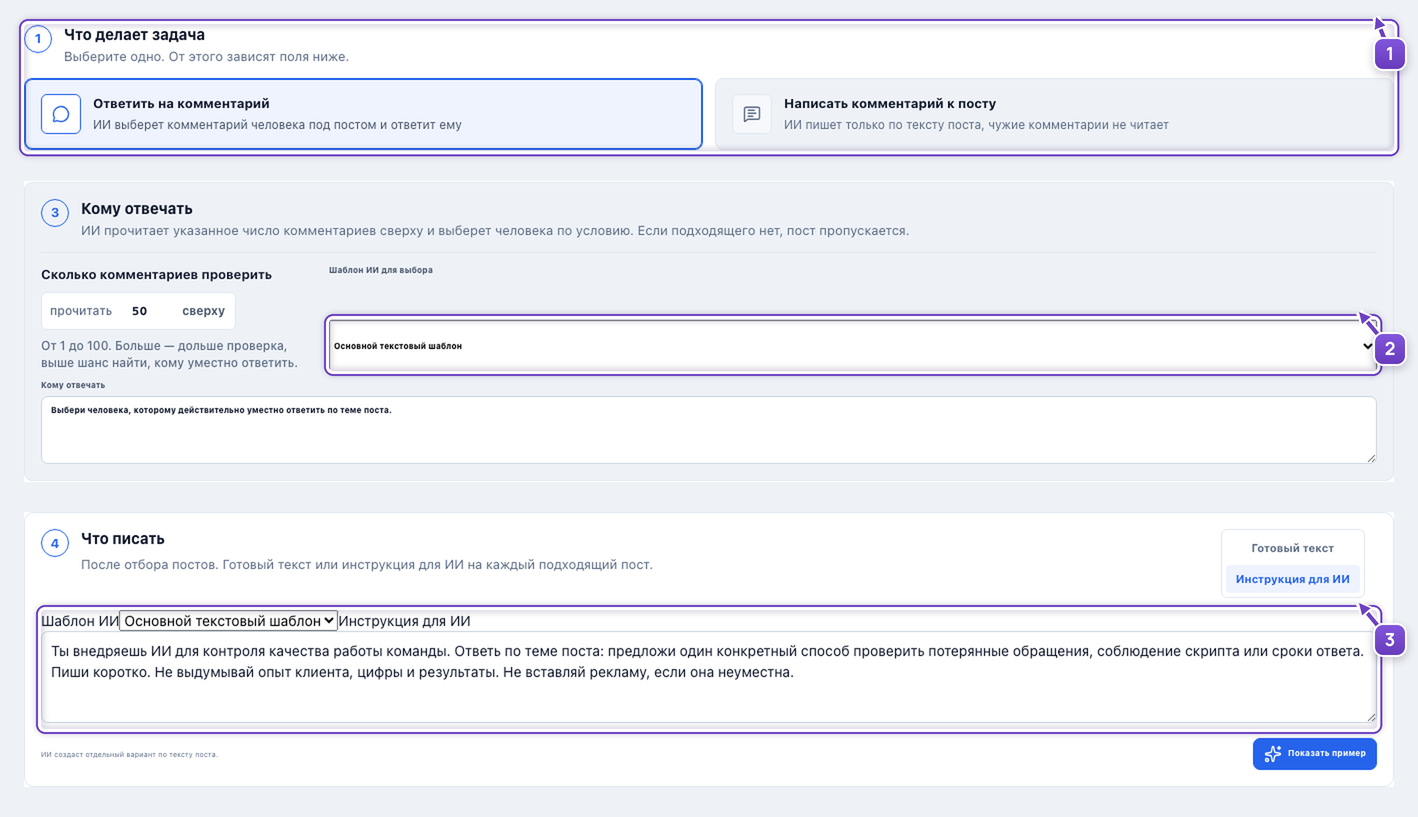
- Выберите один из двух режимов.
- Шаблон ИИ для выбора комментария.
- Шаблон для текста и инструкция.
Ты внедряешь ИИ для контроля качества работы команды. Ответь по теме поста: предложи один конкретный способ проверить потерянные обращения, соблюдение скрипта или сроки ответа. Пиши коротко. Не выдумывай опыт клиента, цифры и результаты. Не вставляй рекламу, если она неуместна.
Обычный готовый текст поддерживает спинтакс: {вариант 1|вариант 2}. В примере выбран ИИ. Подходят новые текстовые посты; публикации с фото, видео и другими медиа пропускаются даже с подписью.
Сохранить настройки и запустить
Внизу редактора нажмите «Сохранить и запустить». «Сохранить изменения» только сохраняет настройки. На карточке готовой задачи есть отдельная кнопка «Запустить», а «Настройки» возвращает в редактор. Аккаунты меняются кнопкой в шапке.
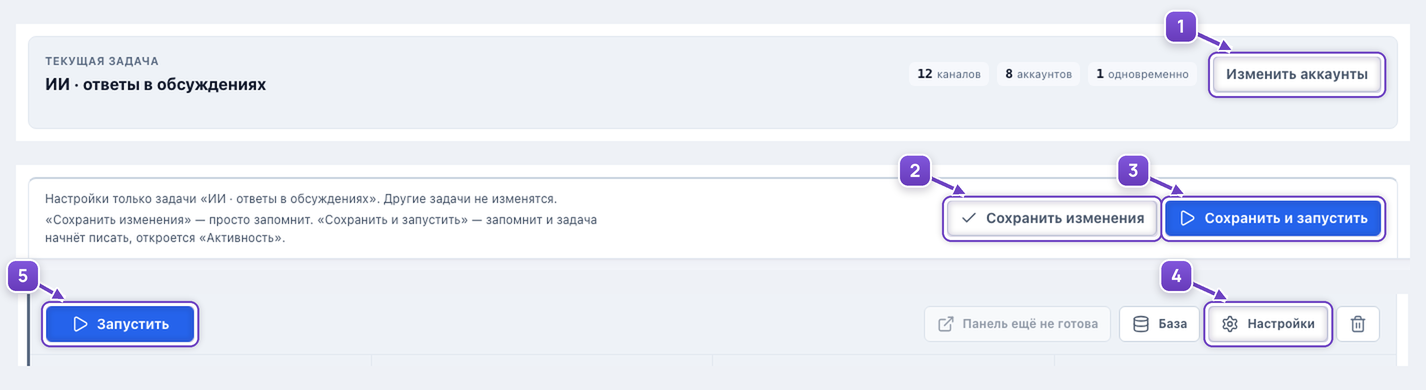
- Изменить аккаунты.
- Сохранить без запуска.
- Сохранить и запустить.
- Вернуться к настройкам задачи.
- Запустить с карточки задачи.
После запуска
Ответы из чатов и комментариев — в одной панели
Ответы на ваши сообщения, комментарии и рекомендации собираются в панели диалогов сообществ. Выберите задачу или «Все новые», откройте переписку и продолжите разговор прямо здесь — с того же аккаунта.
- Подробнее о панели диалогов
Все задачи, входящие обращения и ответы оператора.
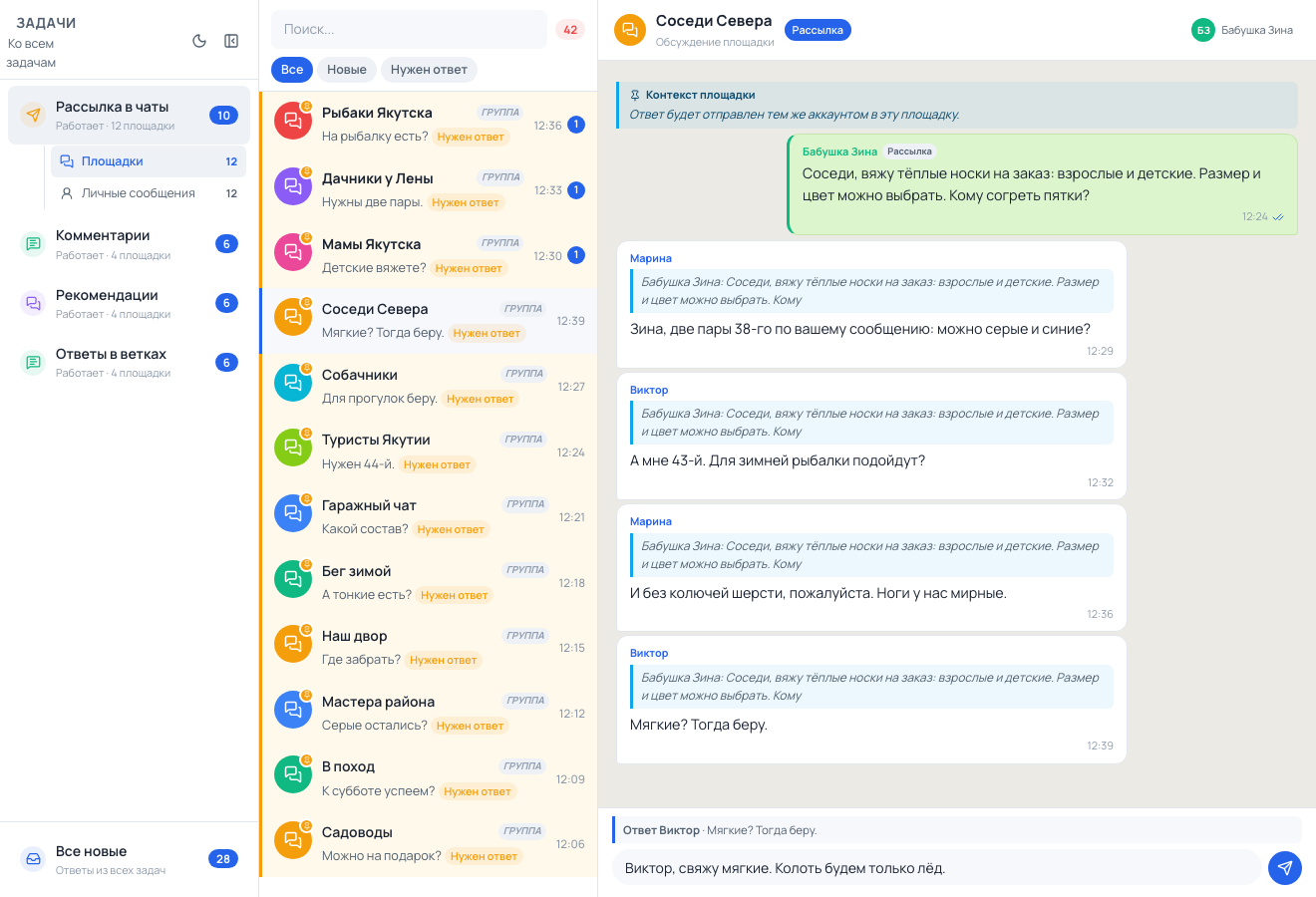
- Задачи и «Все новые» — обращения из разных сообществ.
- «Нужен ответ» помогает найти необработанные обращения.
- Справа — переписка и поле ответа с того же аккаунта.
Новые личные обращения при включённом приёме видны в папке «Личные сообщения».
Услуга, специалист, его канал и наш ответ — вымышленные примеры. Публичный пост и окружающие реплики взяты из телефонного исходника; это не результат реальной рассылки. Настройки сняты в программе без отправки сообщений.