
MegaTGAI · 实用指南
Telegram AI 评论:从评论到潜在客户
本例介绍一项面向企业的服务:部署 AI,检查员工服务质量。有价值的评论吸引读者关注专业人士,再通过其个人资料进入分享实用分析的频道。
点击截图可放大查看。
功能示例
在 Telegram 中的效果
从对方的视角查看对话、消息和个人资料。
功能示例
趁话题正热,参与讨论
MegaTGAI 发现符合条件的新文字帖子后,会生成切合主题的回复。及时评论有机会排在前面,更容易被看到。回复某位用户时,顺着对方的观点展开,比插入无关广告更自然。
手机示例展示真实图片帖下的讨论,仅用于说明聊天布局,并非自动处理该图片帖的记录。我们的回复为演示添加,姓名和照片已替换。
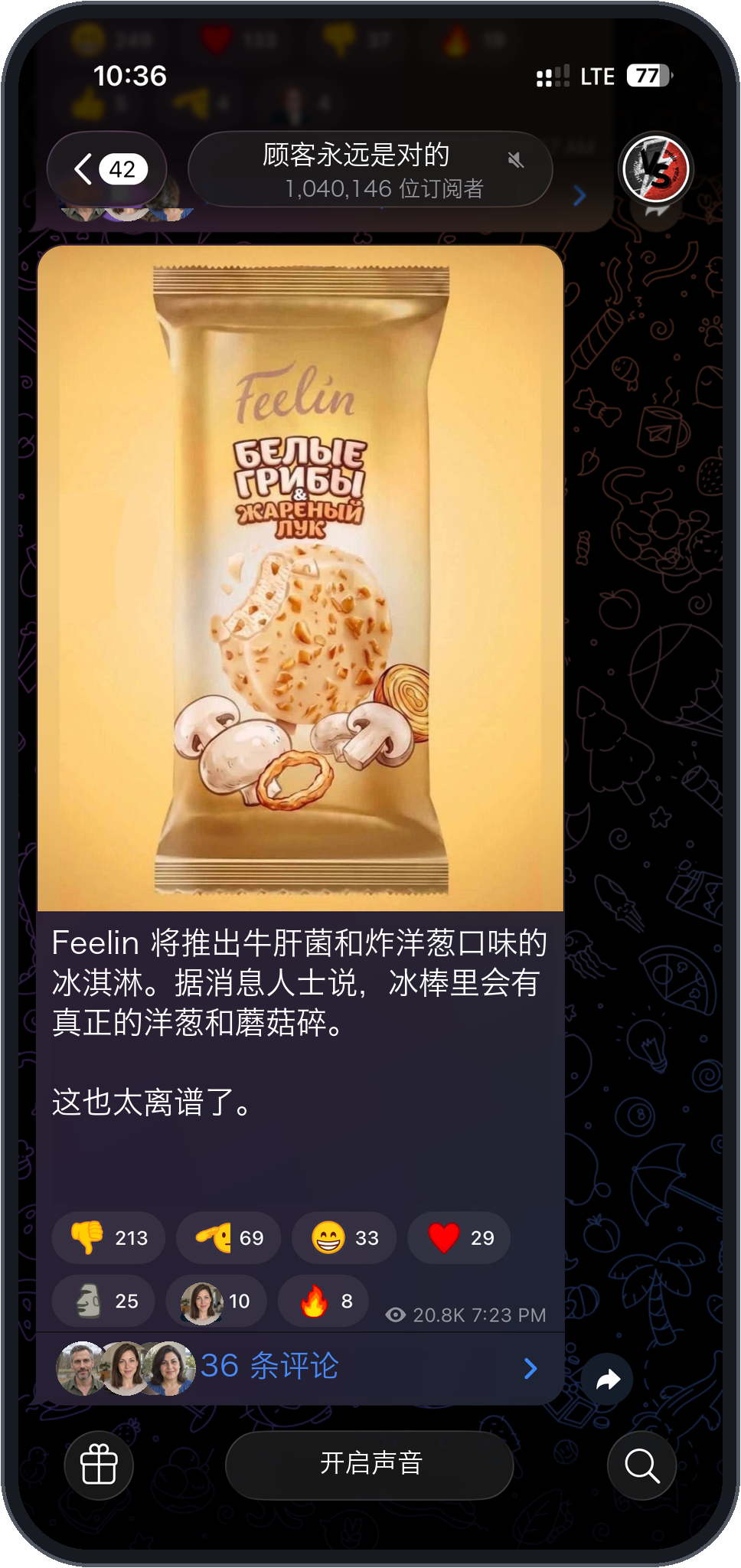
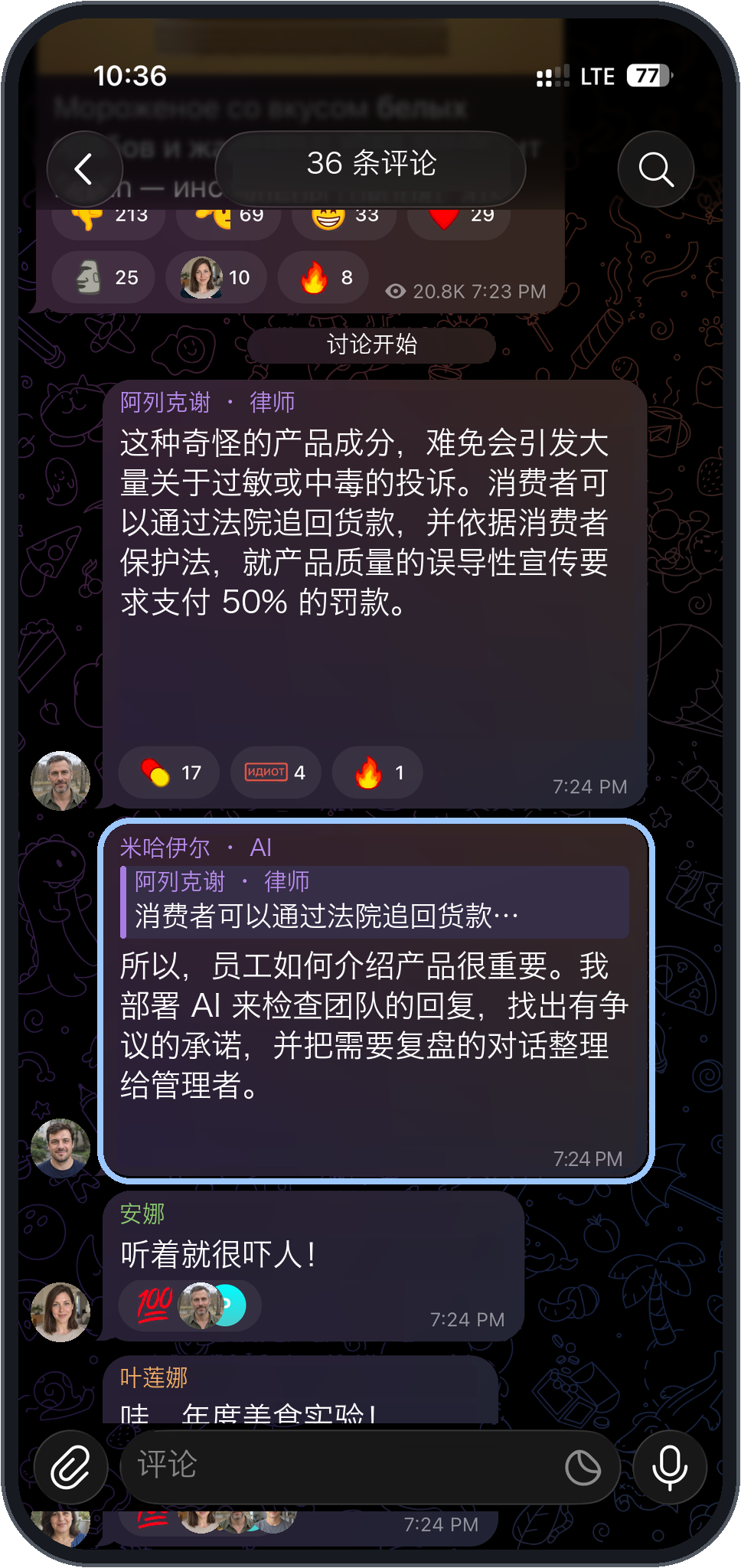
浅色边框标出了我们的示例。点击手机截图可放大查看。
- 原频道和帖子保留了讨论的上下文。
- 我们的回复引用了上方的评论,前后仍可看到其他评论。
功能示例
评论 → 个人资料 → 频道
感兴趣的读者点击“米哈伊尔 · AI”,即可在个人资料中看到他的专业方向和关联频道“团队观察”。最新帖子让读者在进入频道前就能了解主题。这样,有价值的互动也有机会吸引读者主动访问。
- 完善个人资料和频道
逐步设置姓名、简介、风格统一的 AI 照片系列和关联频道。
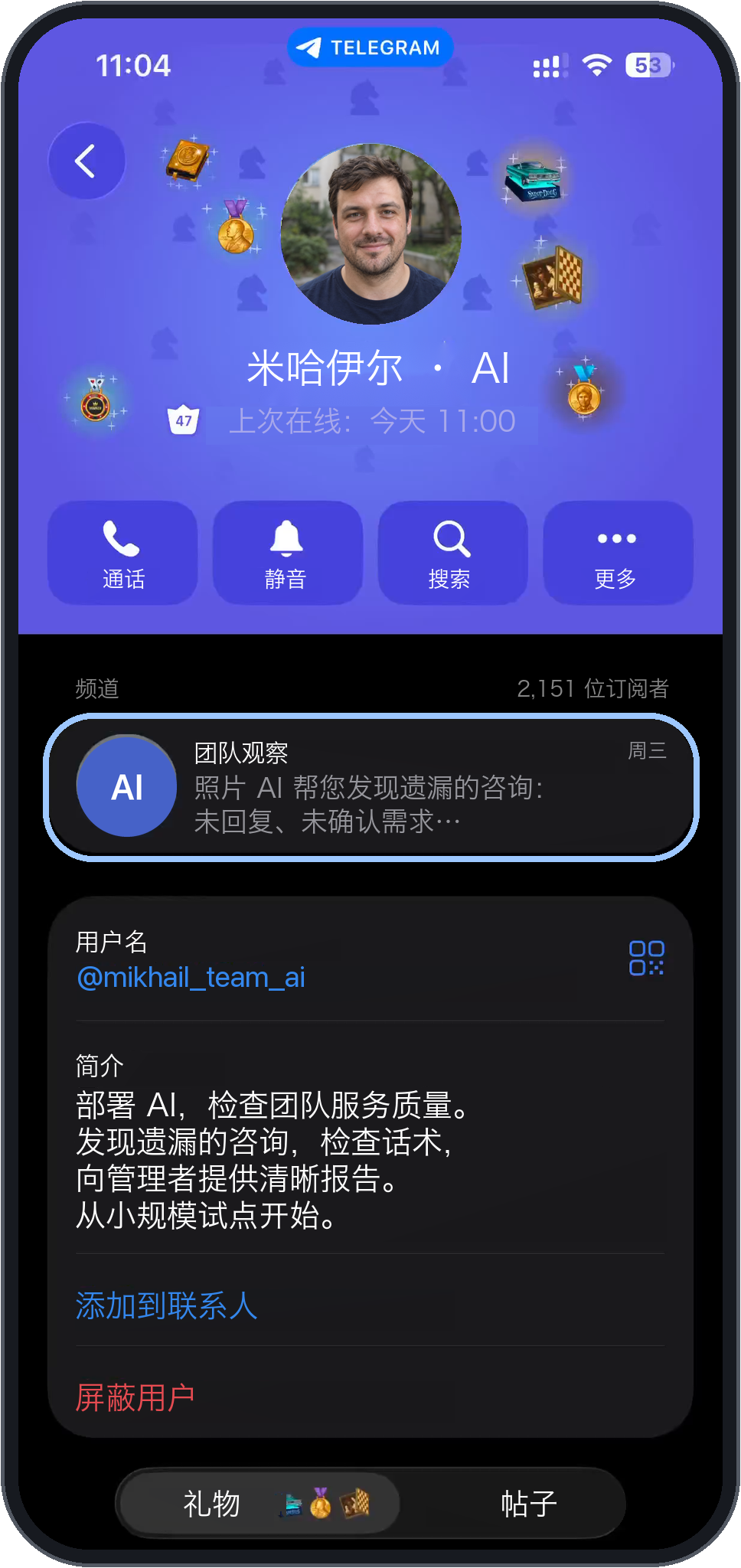
浅色边框标出了我们的示例。点击手机截图可放大查看。
- 个人资料:清晰的姓名、服务介绍和关联频道。
MegaTGAI 设置
在 MegaTGAI 中设置
从选择账号到启动任务,按步骤操作。
创建任务并选择账号
在“社群”中点击“新建任务”→“AI 评论”。设置并发线程数,打开“选择账号”并勾选所需账号。点击“完成”,为任务命名并创建任务。
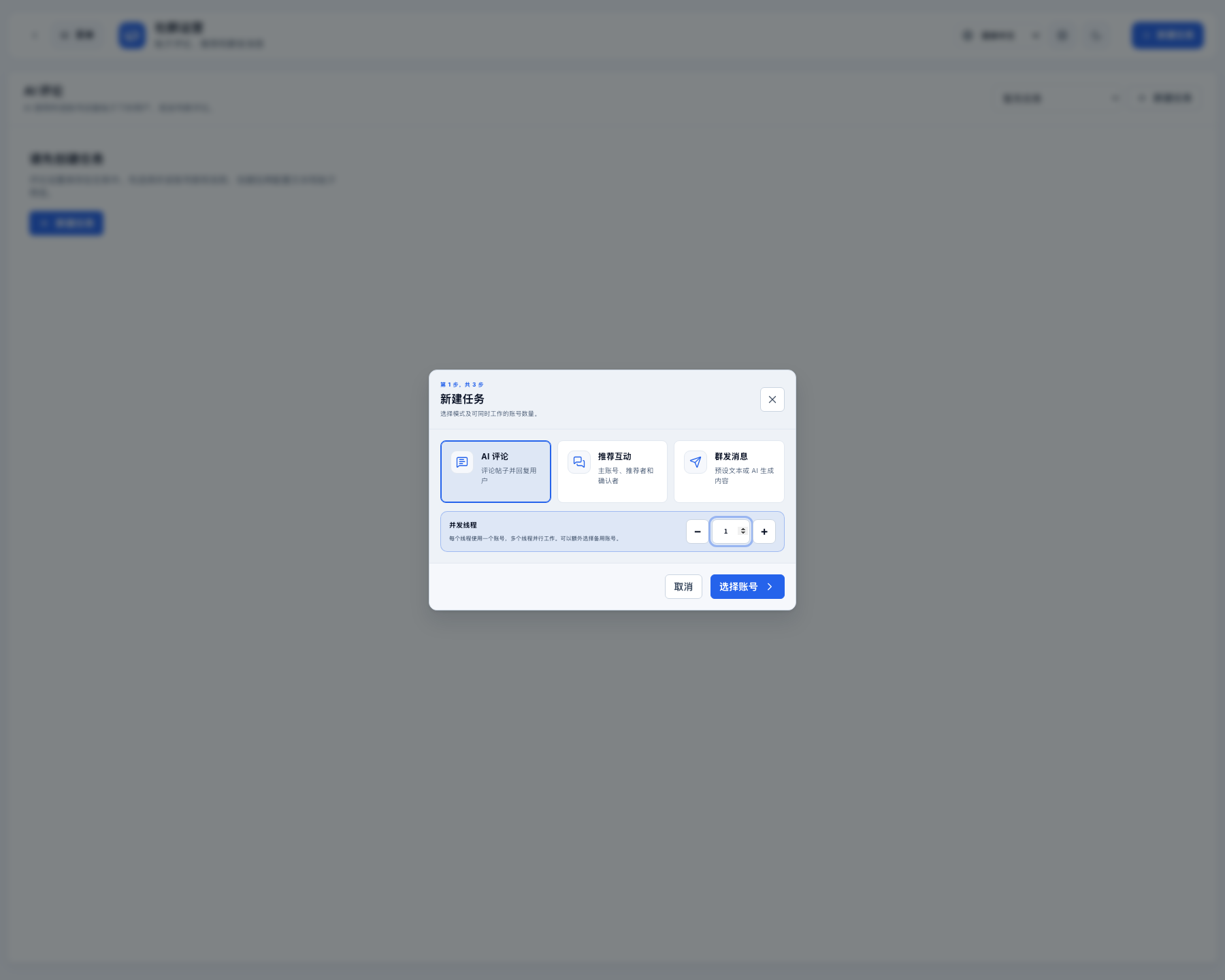
- “AI 评论”模式。
- “选择账号”按钮。
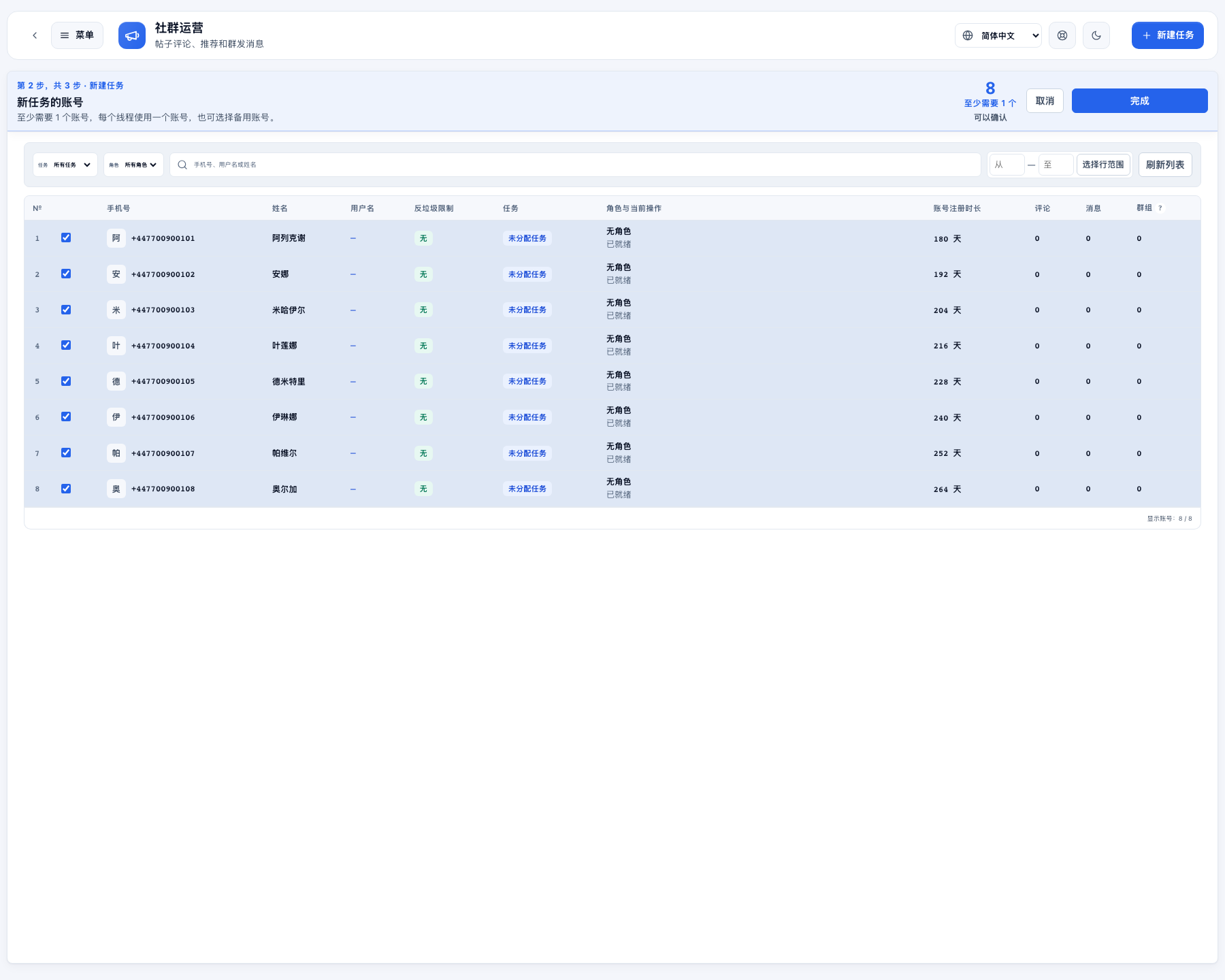
- 勾选所需账号。
- 点击“完成”,然后为任务命名。
将频道添加到任务数据库
点击任务卡片上的“数据库”,或编辑器中的“打开群聊与频道数据库”。确认选中的任务,每行粘贴一个频道链接,再点击“添加到任务”。
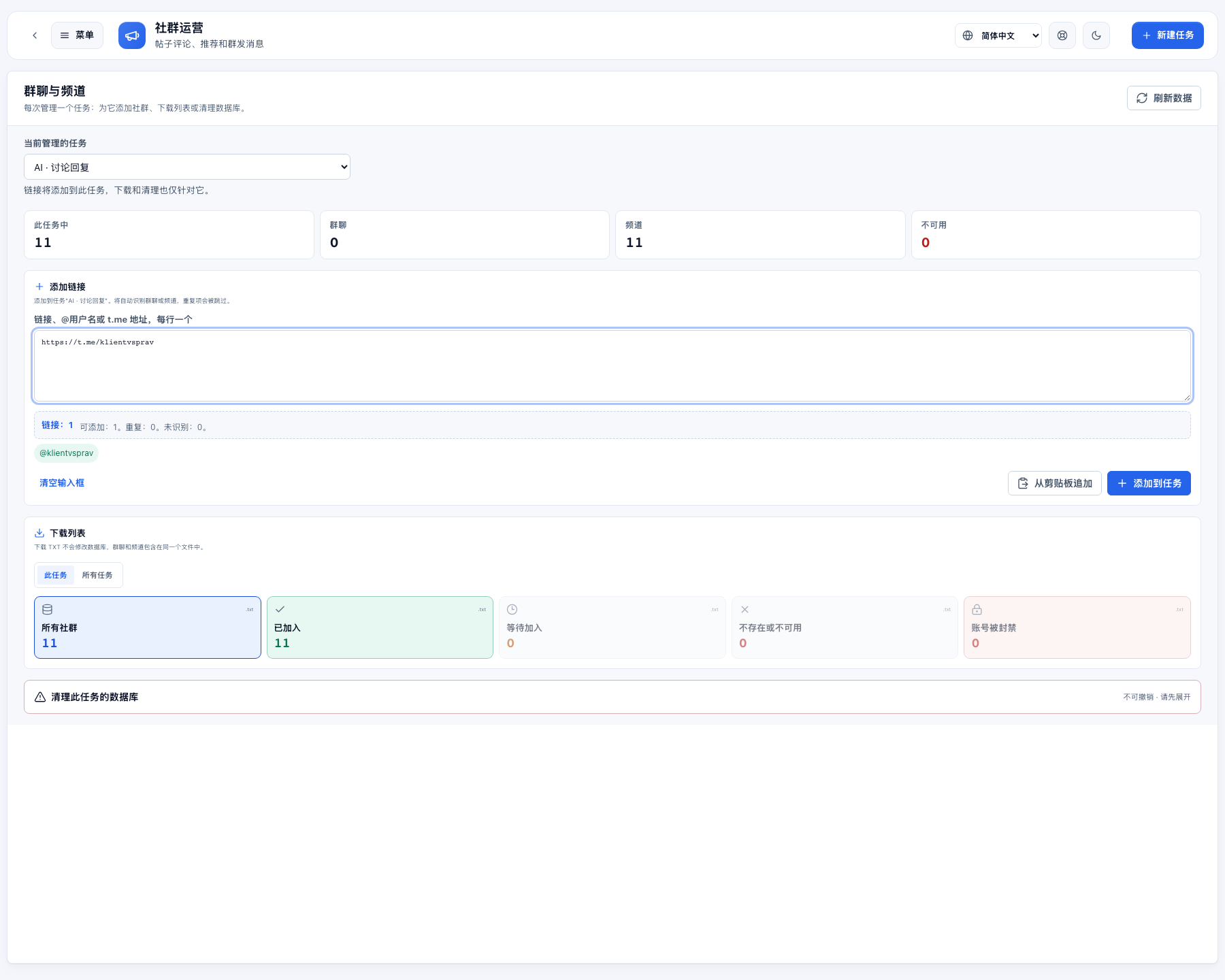
- 要添加频道的任务。
- 频道链接列表。
- “添加到任务”按钮。
选择 AI 回复的对象
选择“评论帖子”或“回复评论”。回复用户评论时,先检查“回复谁”中的 AI 预设,再选择用于写回复的预设并填写“AI 指令”。详细限额和等待时间可沿用现有设置。
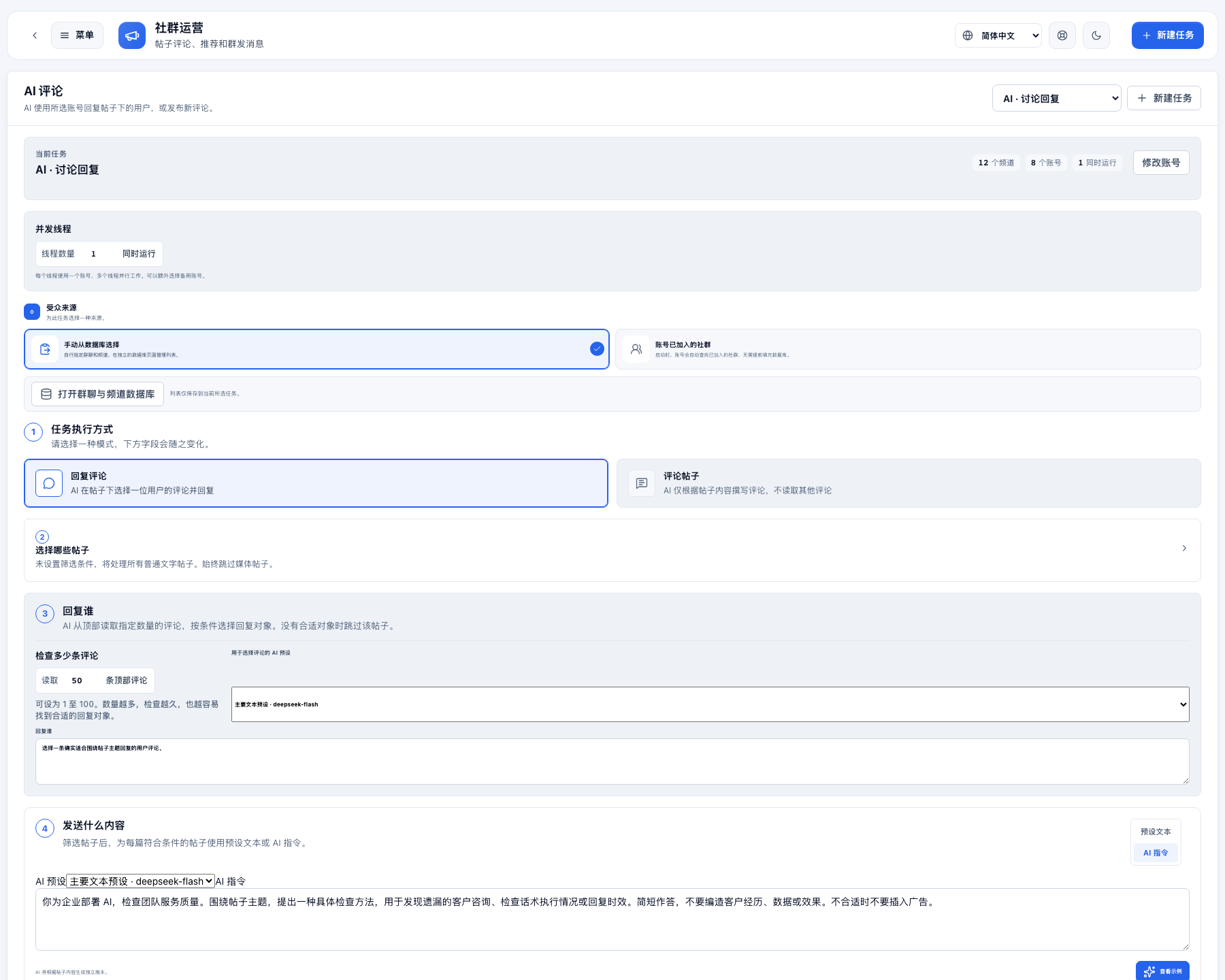
- 从两种模式中选择一种。
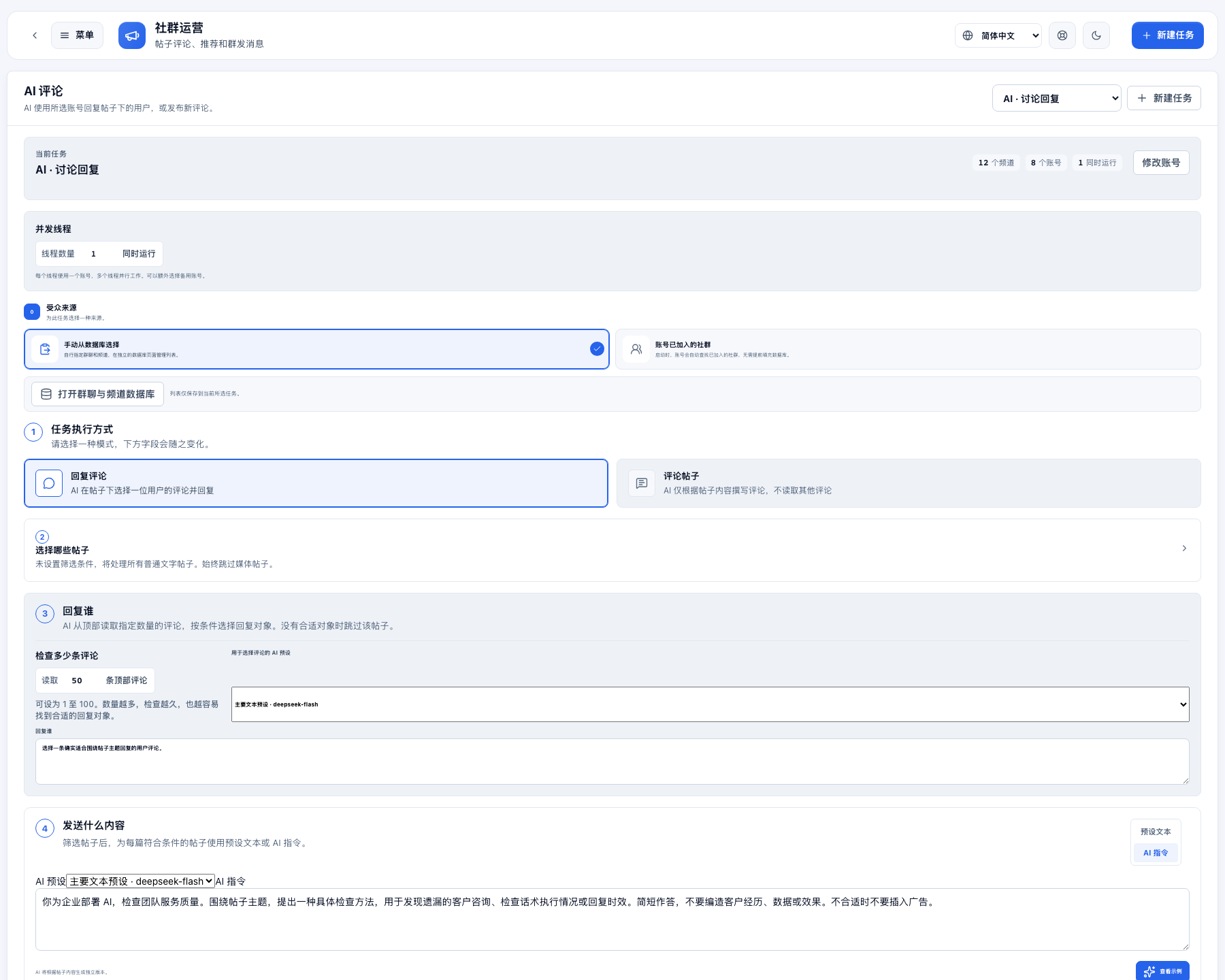
- 用于选择评论的 AI 预设。
- 用于撰写回复的 AI 预设和指令。
你为企业部署 AI,检查团队服务质量。围绕帖子主题,提出一种具体检查方法,用于发现遗漏的客户咨询、检查话术执行情况或回复时效。简短作答,不要编造客户经历、数据或效果。不合适时不要插入广告。
预设文本支持 Spintax(随机替换),如 {option 1|option 2}。本例使用 AI。仅处理新发布的纯文字帖子;含照片、视频或其他媒体的帖子即使附有文字说明也会跳过。
保存设置并启动
点击编辑器底部的“保存并启动”。“保存修改”只保存设置。已就绪的任务卡片上也有独立的“启动”按钮;点击“设置”可返回编辑器。顶部的“修改账号”可更换账号。
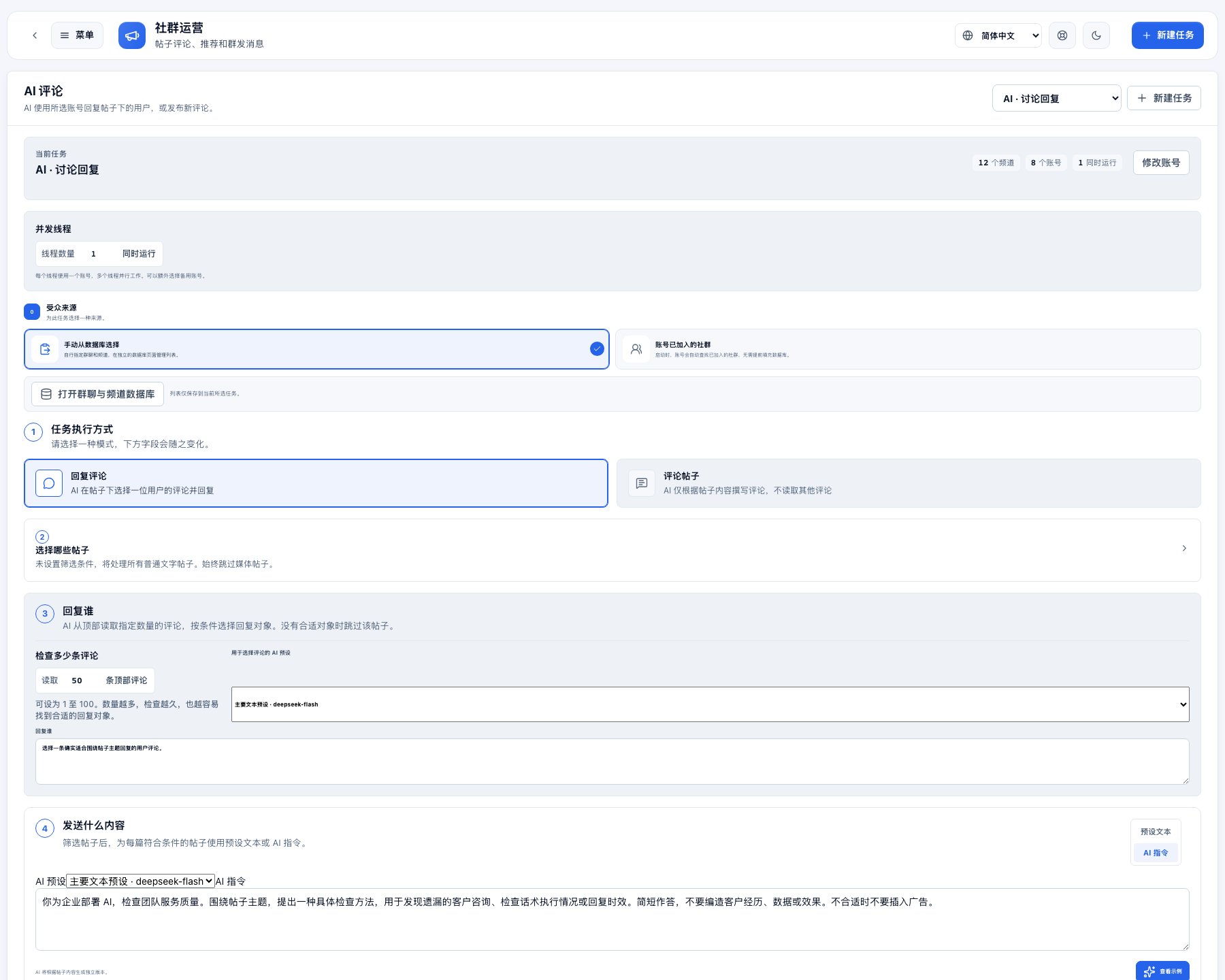
- 修改账号。
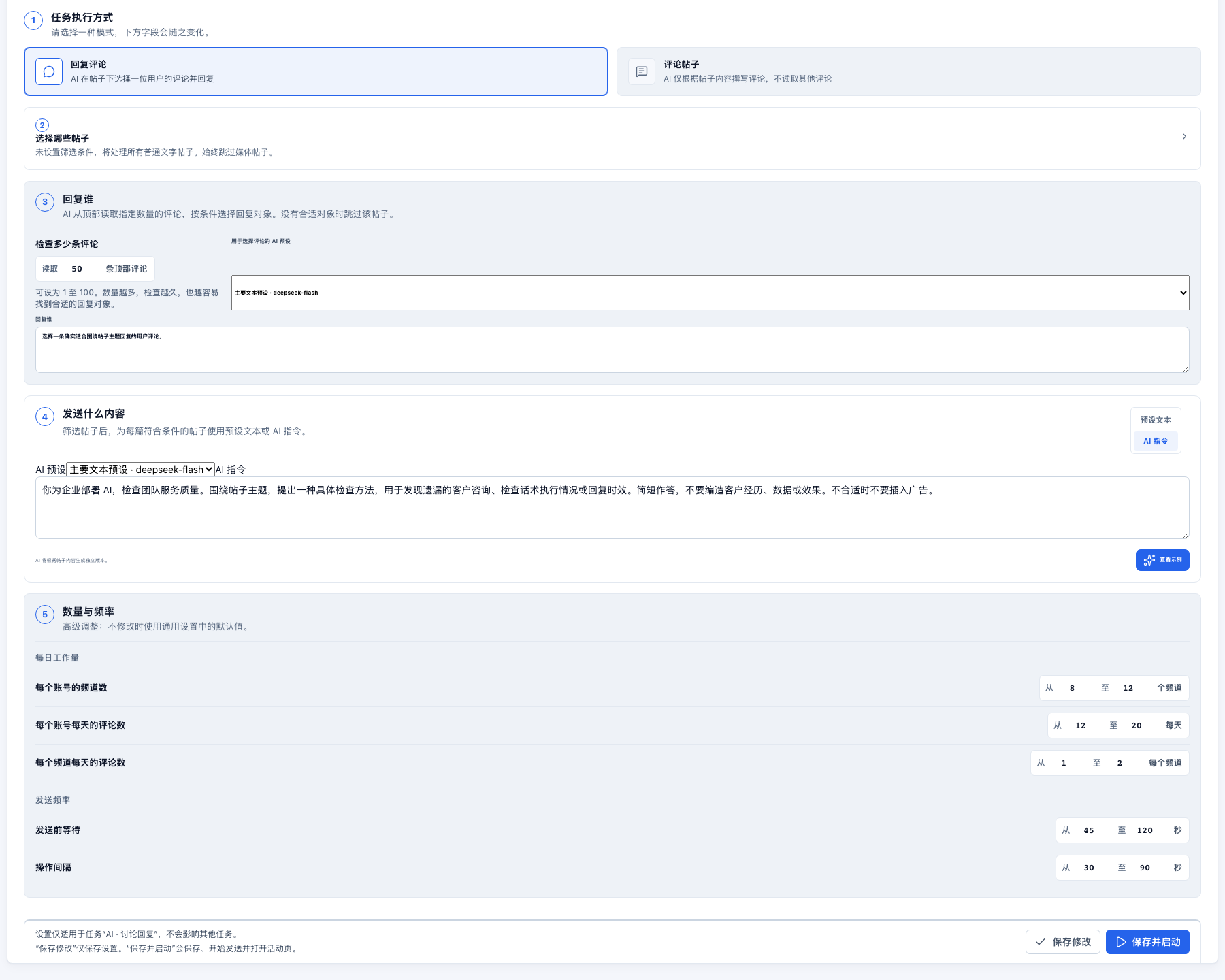
- 仅保存,不启动。
- 保存并启动。
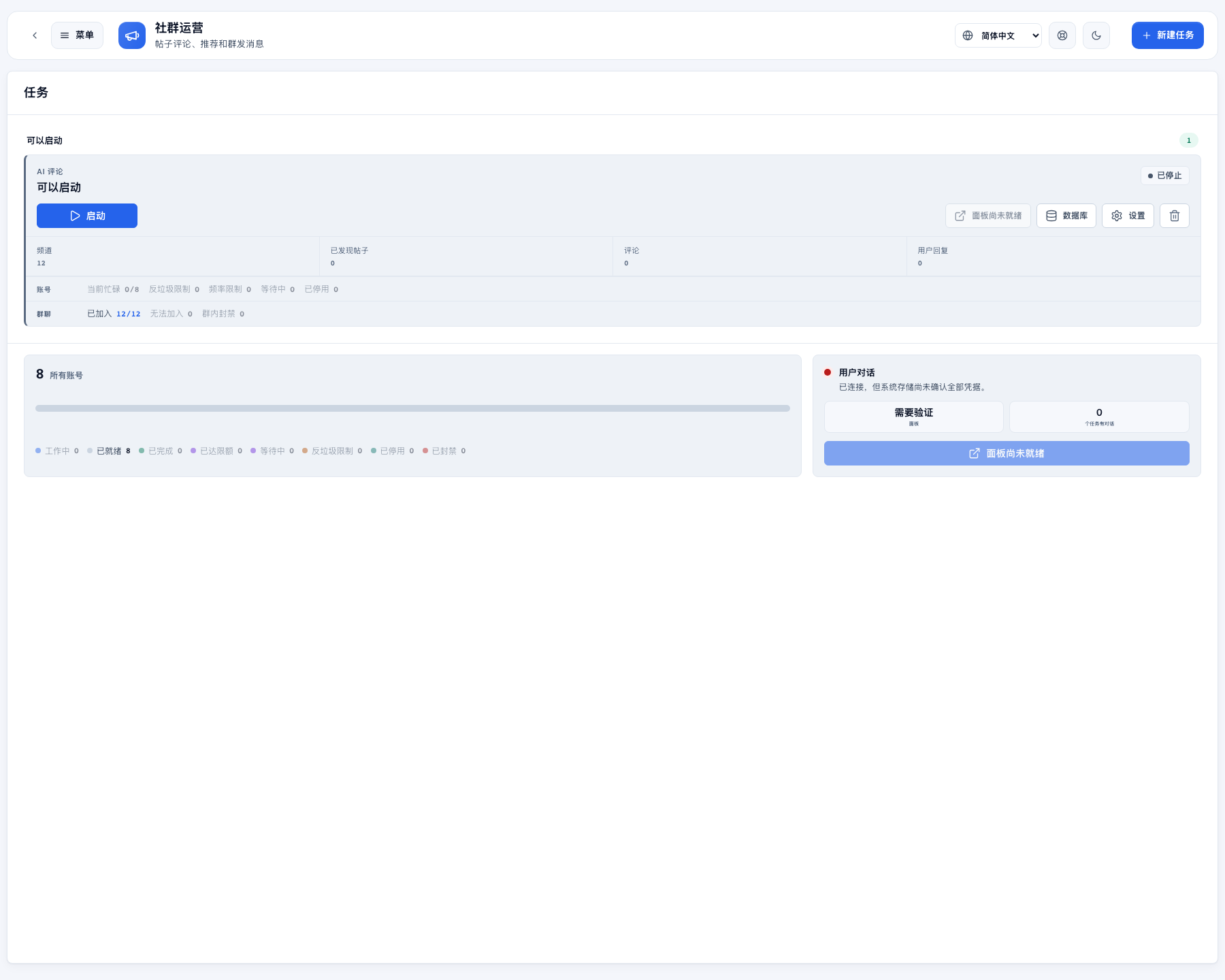
- 打开任务设置。
- 从任务卡片启动。
启动后
群聊和评论回复,集中在一个面板
社群对话面板会集中显示他人对您所发消息、评论和推荐的回复。选择任务或“全部新消息”,打开对话,即可在这里用原账号继续交流。
- 了解社群对话面板
查看任务、收到的咨询和操作员回复。
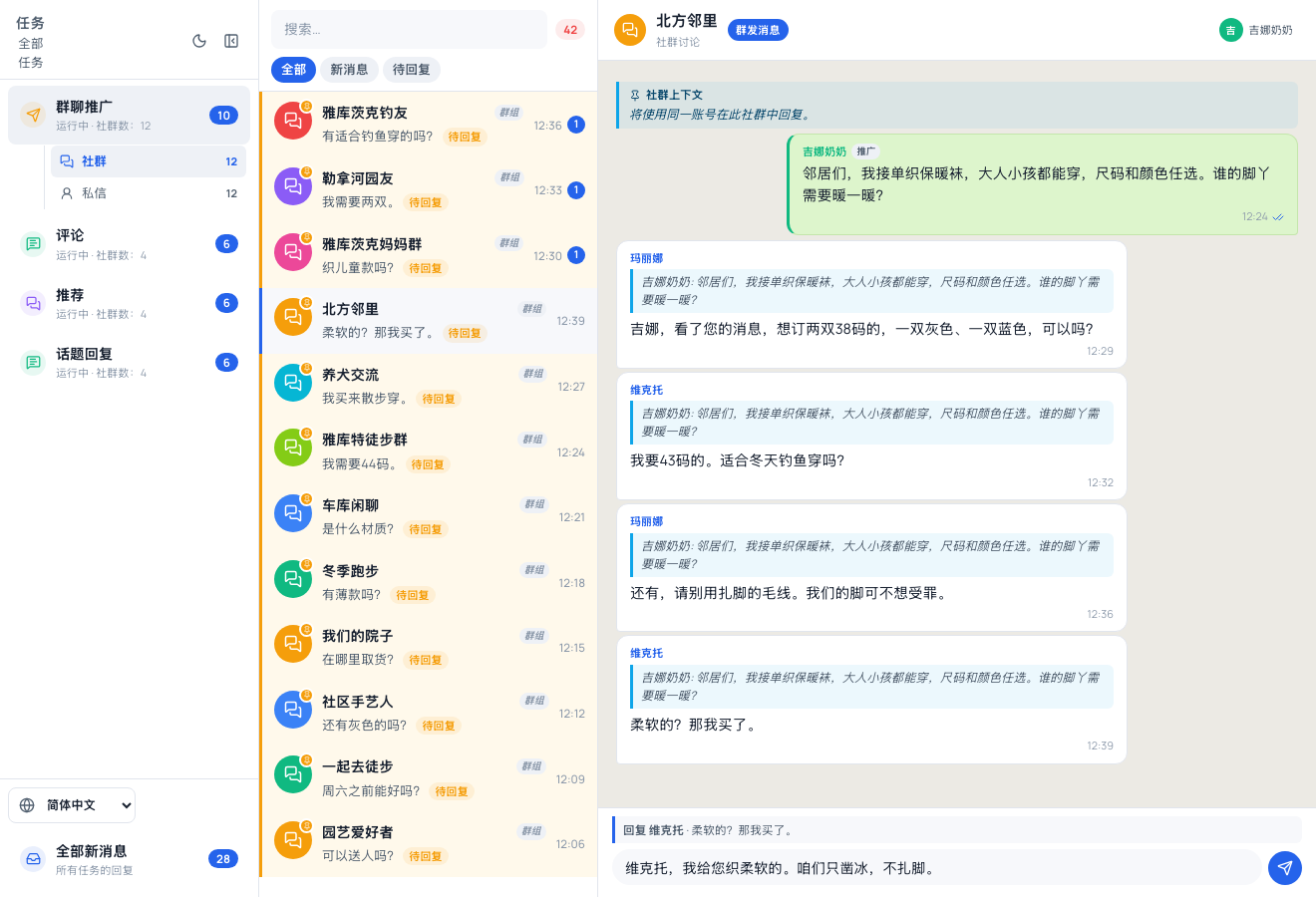
- 通过任务列表和“全部新消息”,查看来自不同社群的回复。
- 用“待回复”筛选尚未处理的对话。
- 右侧是聊天记录和回复框,继续使用原账号回复。
开启私信接收后,新收到的私信对话会显示在“私信”文件夹中。
服务、专业人士、其频道及我们的回复均为虚构示例。公开帖子和周围评论取自手机参考素材,并非真实推广结果。应用截图在未发送任何消息的情况下拍摄。