
MegaTGAI · Практика
Инвайтинг: автоматическое оформление групп в Telegram
Один эталон — и программа оформит выбранные группы: название, описание, аватарку и стартовые посты. Заодно выставит права участников, настроит историю и автоматически добавит бота-чистильщика служебных сообщений.
Нажмите на скриншот, чтобы увеличить.
- Сначала подключите группы к инвайтингу
Своя группа или группа, заранее созданная в программе.
Сохранить эталонную группу
Подготовьте название, описание, аватарку и начальные посты. История эталона должна быть открыта для новых участников. В «Инвайт» → «Группы» укажите ссылку и токен бота эталона. Бот состоит там обычным участником. Сохраните — ниже появится его статус.
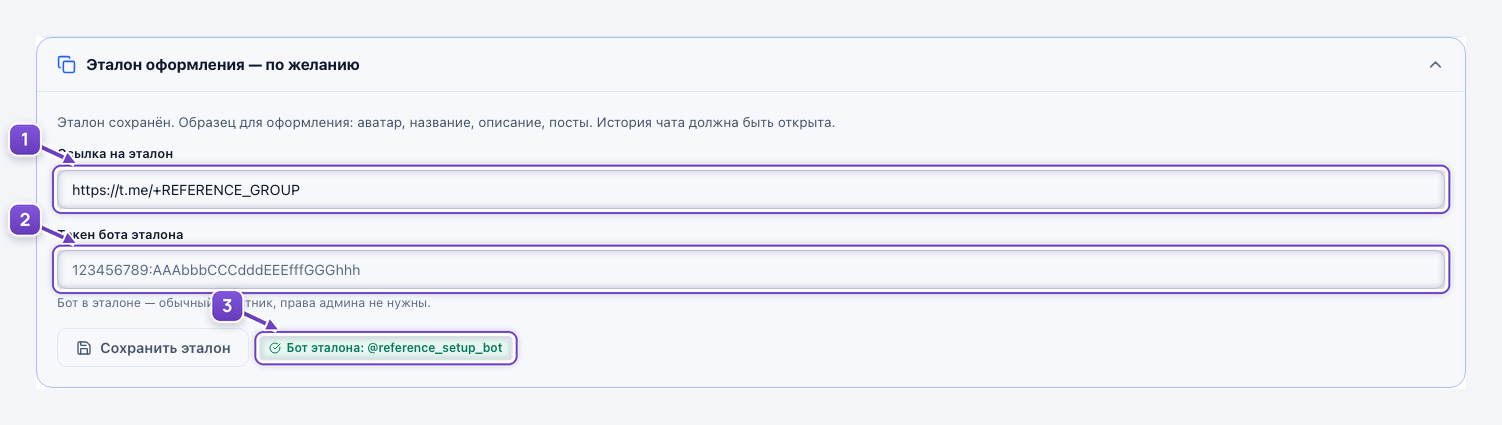
- Ссылка на вашу эталонную группу.
- Токен бота эталона; после сохранения поле очищается.
- Сохранение и статус бота.
Настроить ИИ-уникализацию
В настройках включите нужную уникализацию: тексты, изображения и аватарки. Выберите шаблоны ИИ и сохраните. Эталон остаётся основой, а инструкция объясняет ИИ, что можно менять.
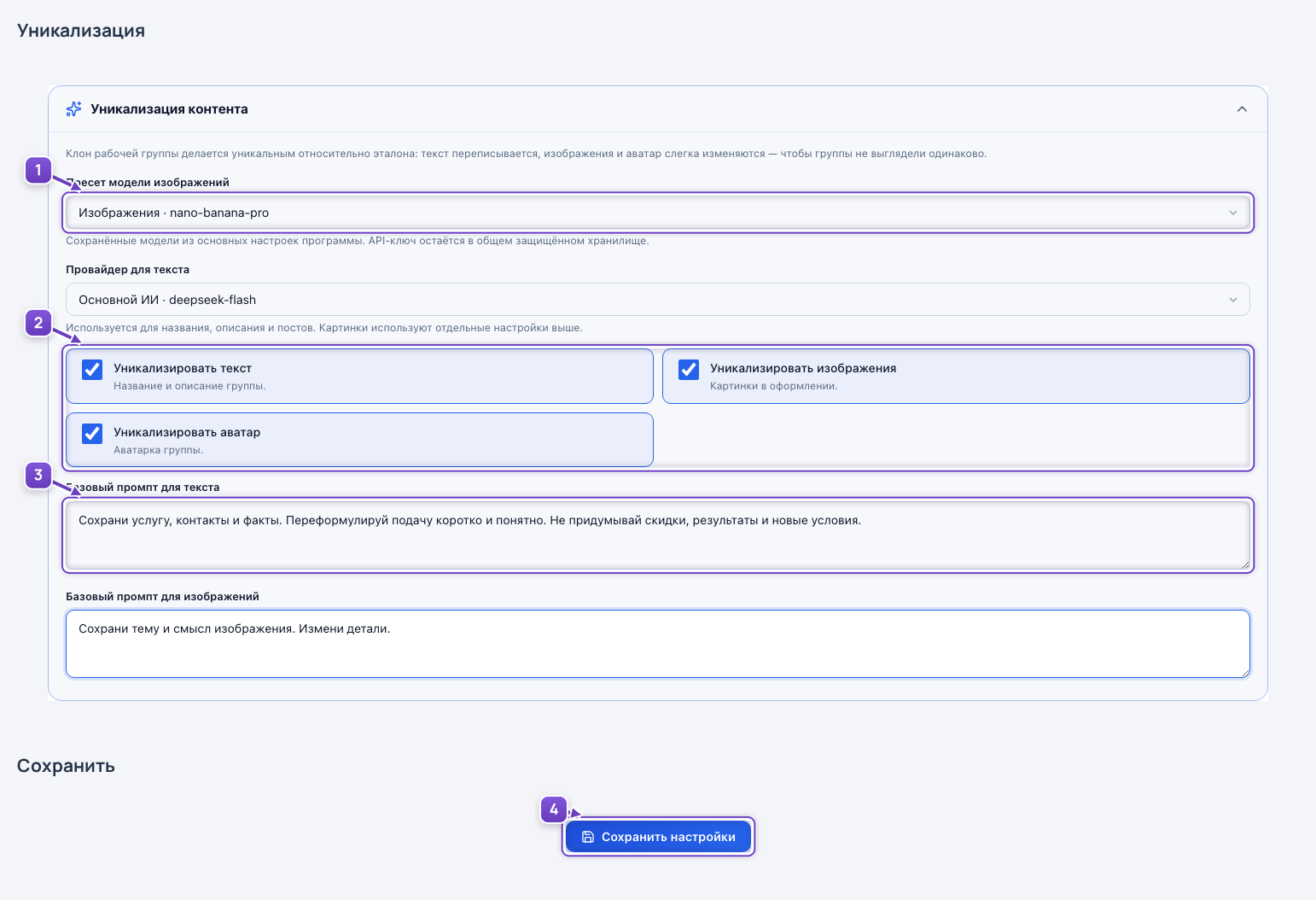
- Модель изображений; ниже — текстовый ИИ.
- Что уникализировать.
- Инструкция для текста.
- Сохранить настройки.
Сохрани услугу, контакты и факты. Переформулируй подачу коротко и понятно. Не придумывай скидки, результаты и новые условия.
Настроить права участников и чистильщика
В настройках укажите, что разрешено участникам: сообщения, медиа, опросы и другие действия. Настройте показ истории новым участникам. Отметьте бота-чистильщика и сохраните. При оформлении программа сама добавит его в группы и выдаст права удаления служебных сообщений о входе и выходе.
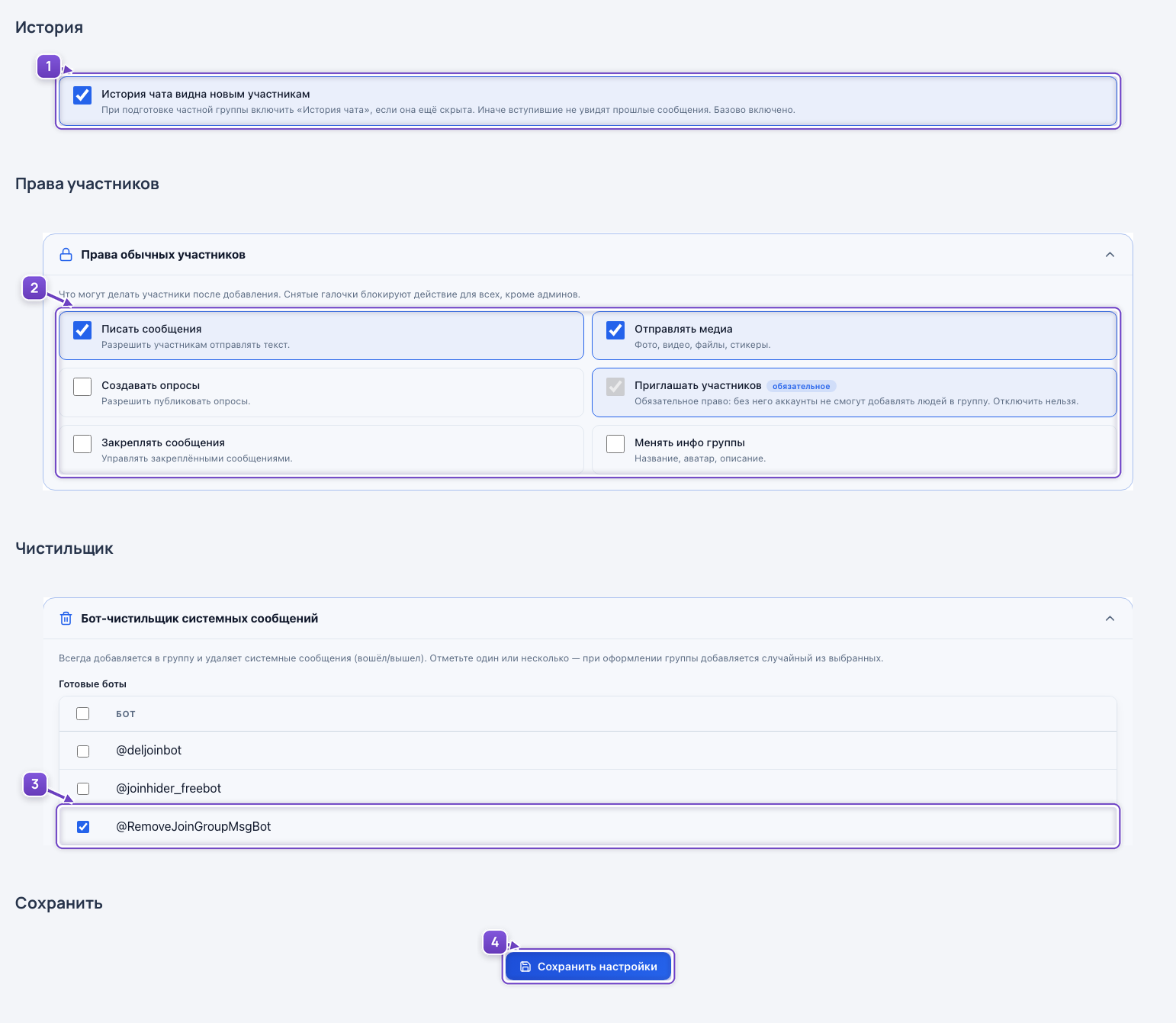
- История чата для новых участников.
- Разрешения обычных участников.
- Бот-чистильщик добавляется автоматически при оформлении.
- Сохранить общие настройки групп.
Применить оформление к группам
На дашборде нажмите «Оформить группы». Отметьте нужные и подтвердите запуск — в примере выбраны 20. Программа применит оформление, права и чистильщика. Во время работы виден ход подготовки; неоформленная группа также подготавливается при старте инвайта.
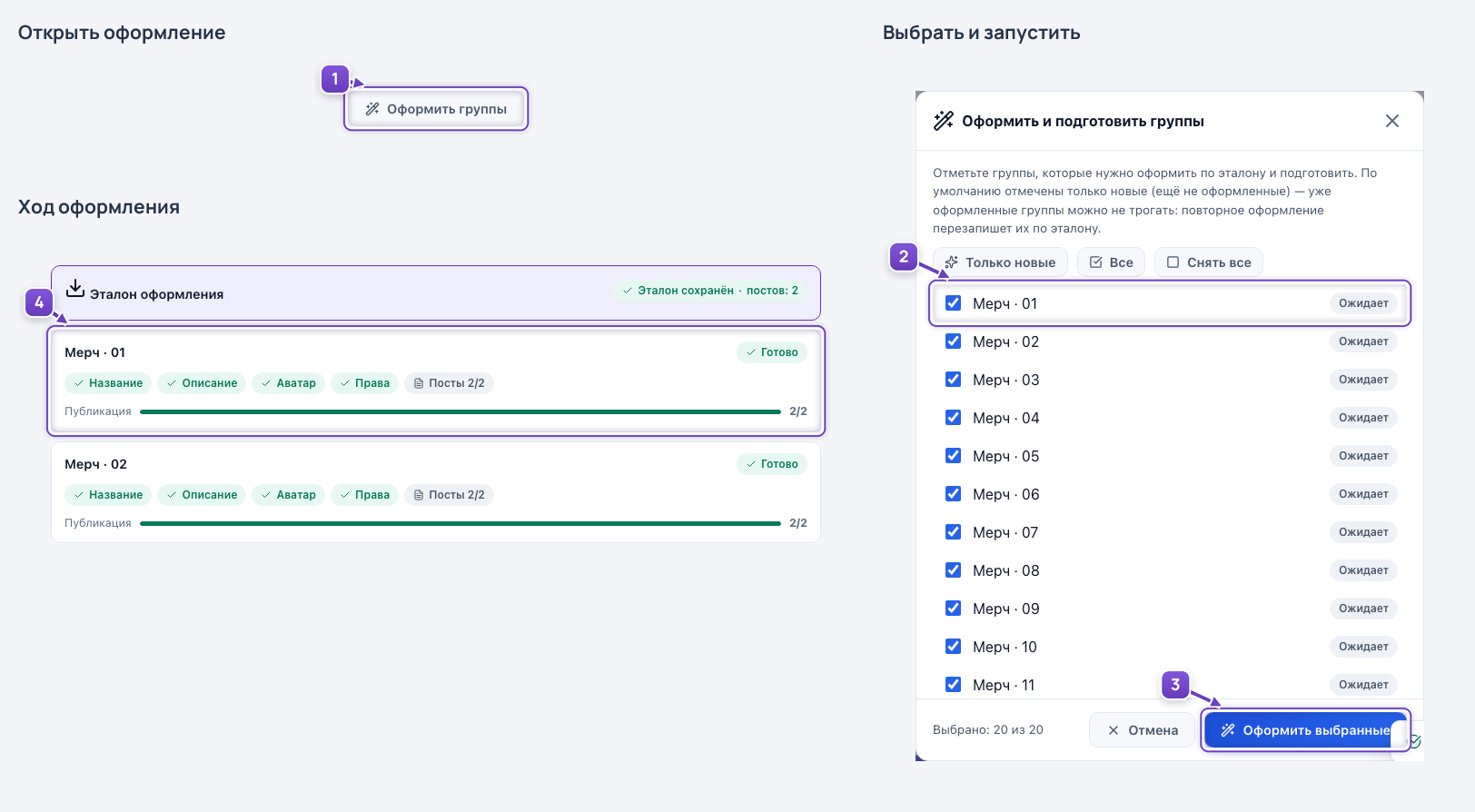
- Открыть массовое оформление.
- Отметить нужные группы.
- Запустить оформление выбранных групп.
- Живой ход подготовки.
Снимки настоящего интерфейса сделаны на изолированных данных: эталон и 20 групп условные. Названия моделей сверены с настройками программы. Реальное оформление и ИИ-запросы не выполнялись.