
← 所有文章
MegaTGAI · 实用指南
邀请入群:自动设置 Telegram 群组外观
准备一个参考群组,即可批量设置所选群组的名称、简介、头像和首批帖子。程序还会设置成员权限和聊天记录的可见性,并自动添加系统消息清理机器人。
点击截图可放大查看。
- 先接入用于邀请入群的群组
可以使用自己的群组,或已在程序中创建的群组。
步骤1
保存参考群组
准备好名称、简介、头像和首批帖子,并确保参考群组的历史消息对新成员可见。在“邀请入群” → “群组”中填写参考群组链接及其机器人令牌。该机器人只需以普通成员身份加入参考群组。点击“保存参考”,下方即可显示机器人状态。
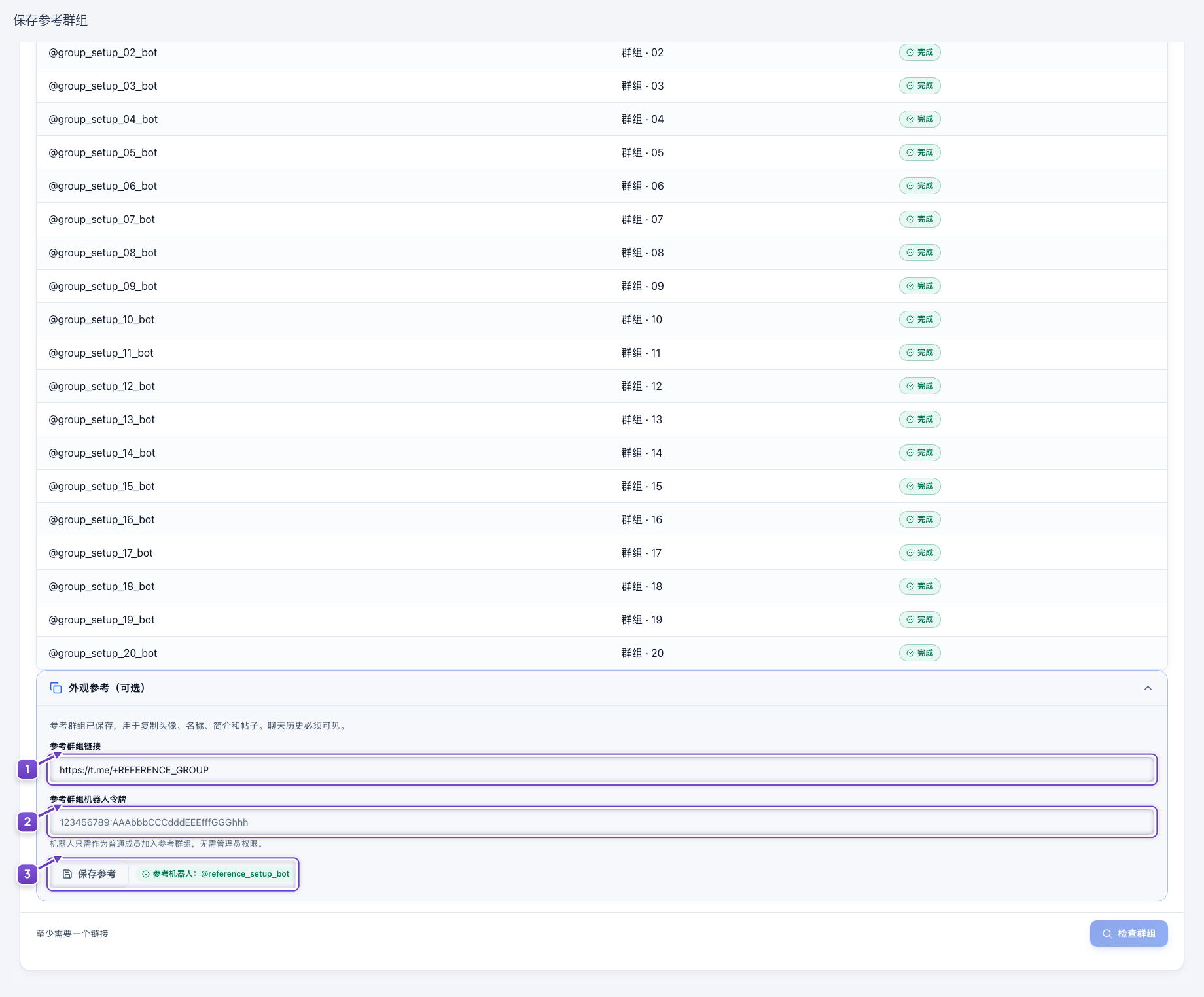
- 你的参考群组链接。
- 参考群组机器人令牌;保存后输入框会清空。
- 保存按钮与机器人状态。
步骤2
设置 AI 内容差异化
在“设置”中按需启用“文本差异化”“图片差异化”和“头像差异化”。选择 AI 预设并点击“保存设置”。内容仍以参考群组为基础;通过提示词说明 AI 可以修改哪些内容。
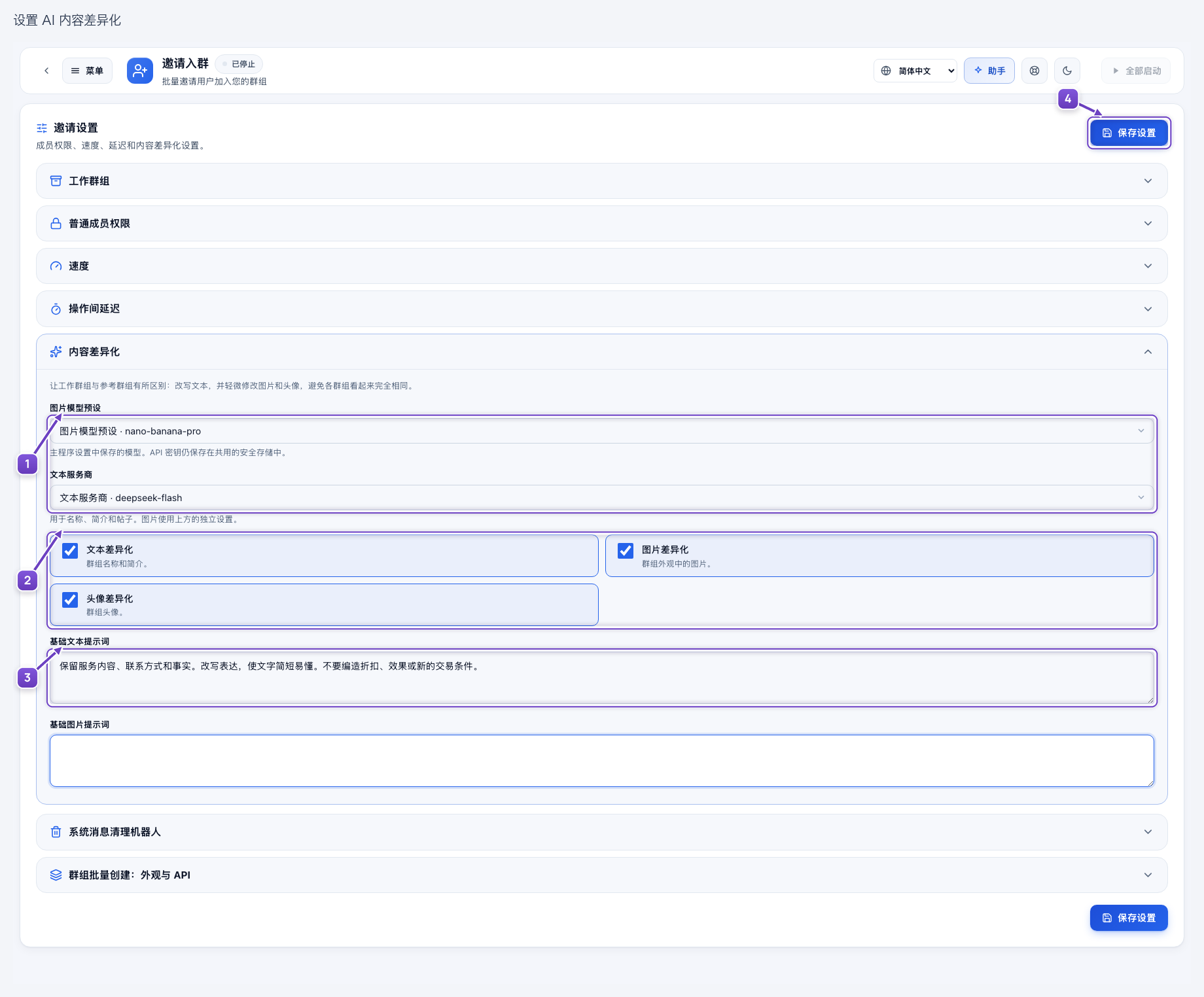
- 图片模型,下方为文本 AI 设置。
- 需要差异化处理的内容。
- 文本提示词。
- 保存设置。
保留服务内容、联系方式和事实。改写表达,使文字简短易懂。不要编造折扣、效果或新的交易条件。
步骤3
设置成员权限和清理机器人
在“设置”中选择成员可执行的操作,如发送消息和媒体、发起投票,并设置新成员能否查看历史消息。勾选系统消息清理机器人后保存。设置群组外观时,程序会自动将其加入群组,并授予删除入群、退群系统消息的权限。
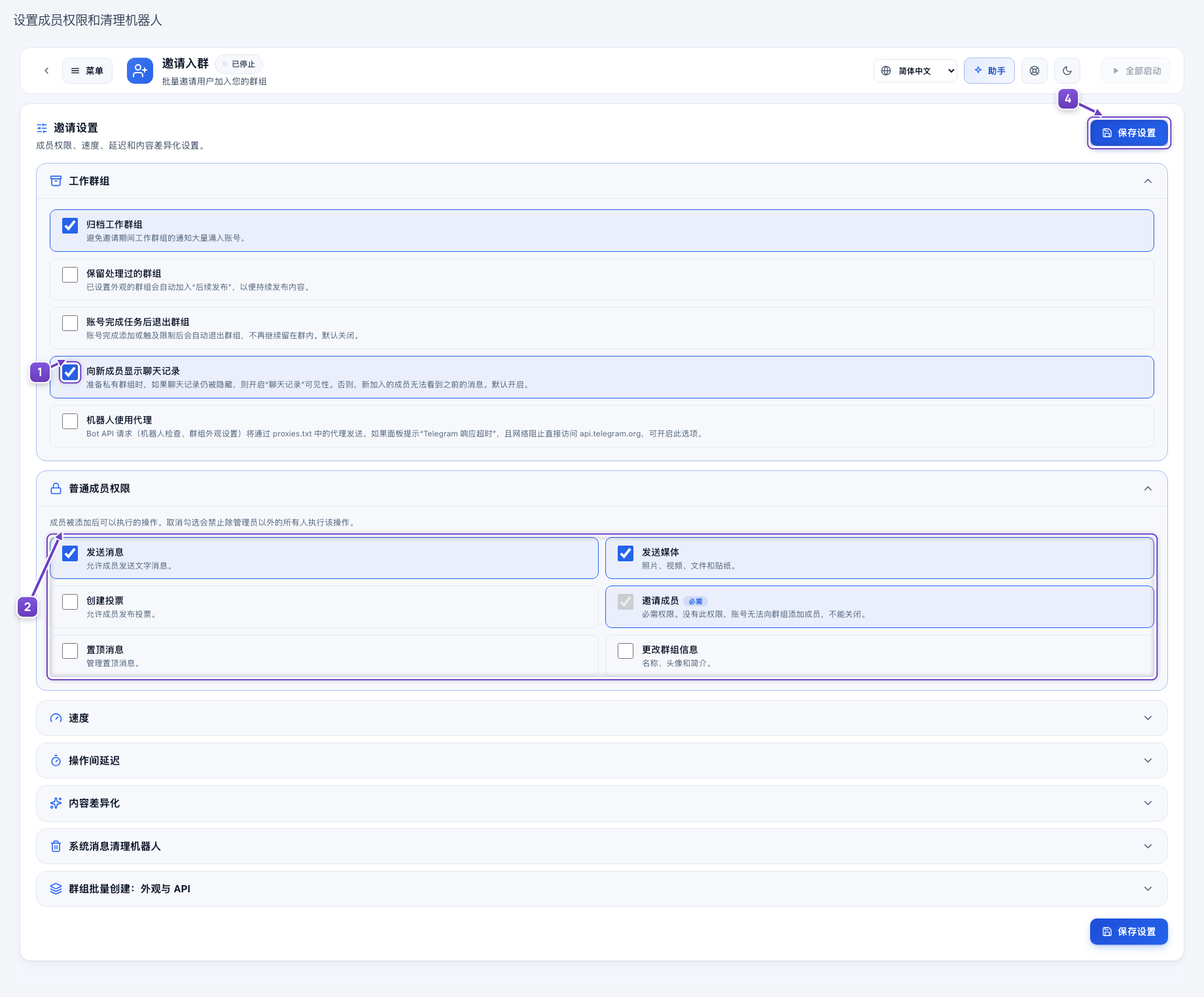
- 向新成员显示聊天记录。
- 普通成员权限。
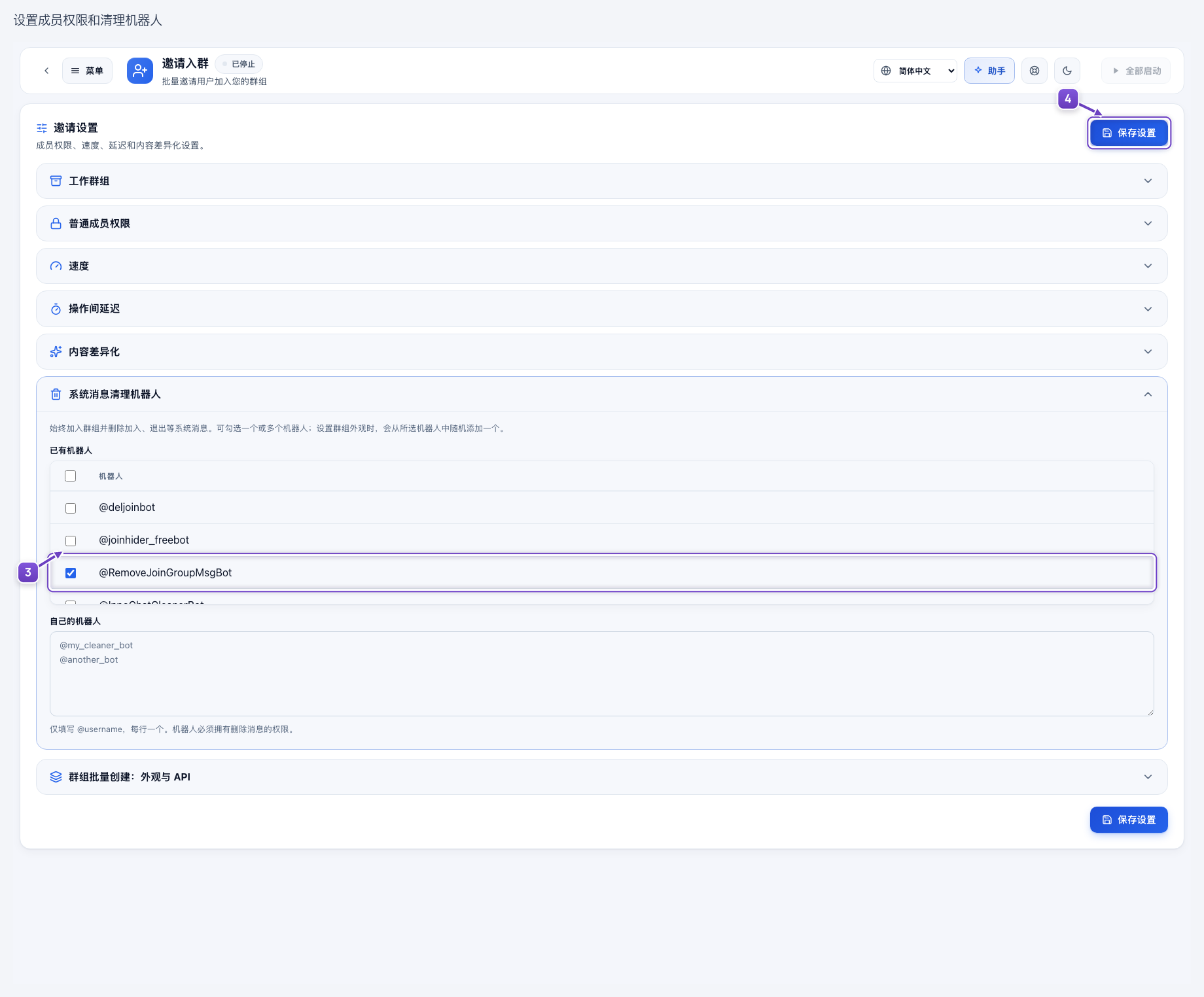
- 设置群组外观时自动添加清理机器人。
- 保存群组设置。
步骤4
将外观设置应用到群组
在“仪表盘”中点击“设置群组外观”,勾选需要处理的群组并确认启动,示例中共选中 20 个。程序会应用外观与权限设置,并添加清理机器人,界面会实时显示准备进度。尚未设置外观的群组,也会在邀请任务启动时自动完成准备。
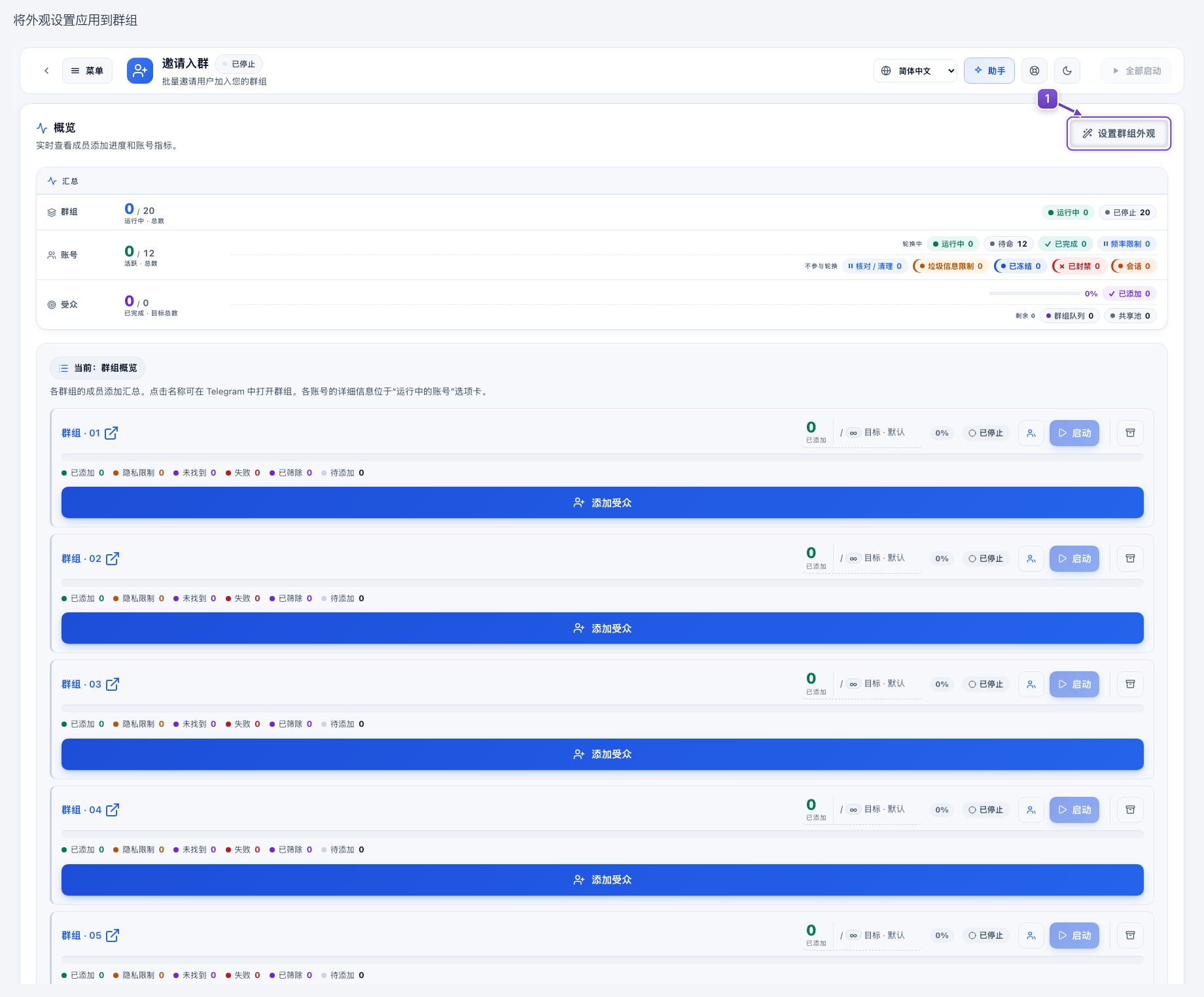
- 打开批量群组外观设置。
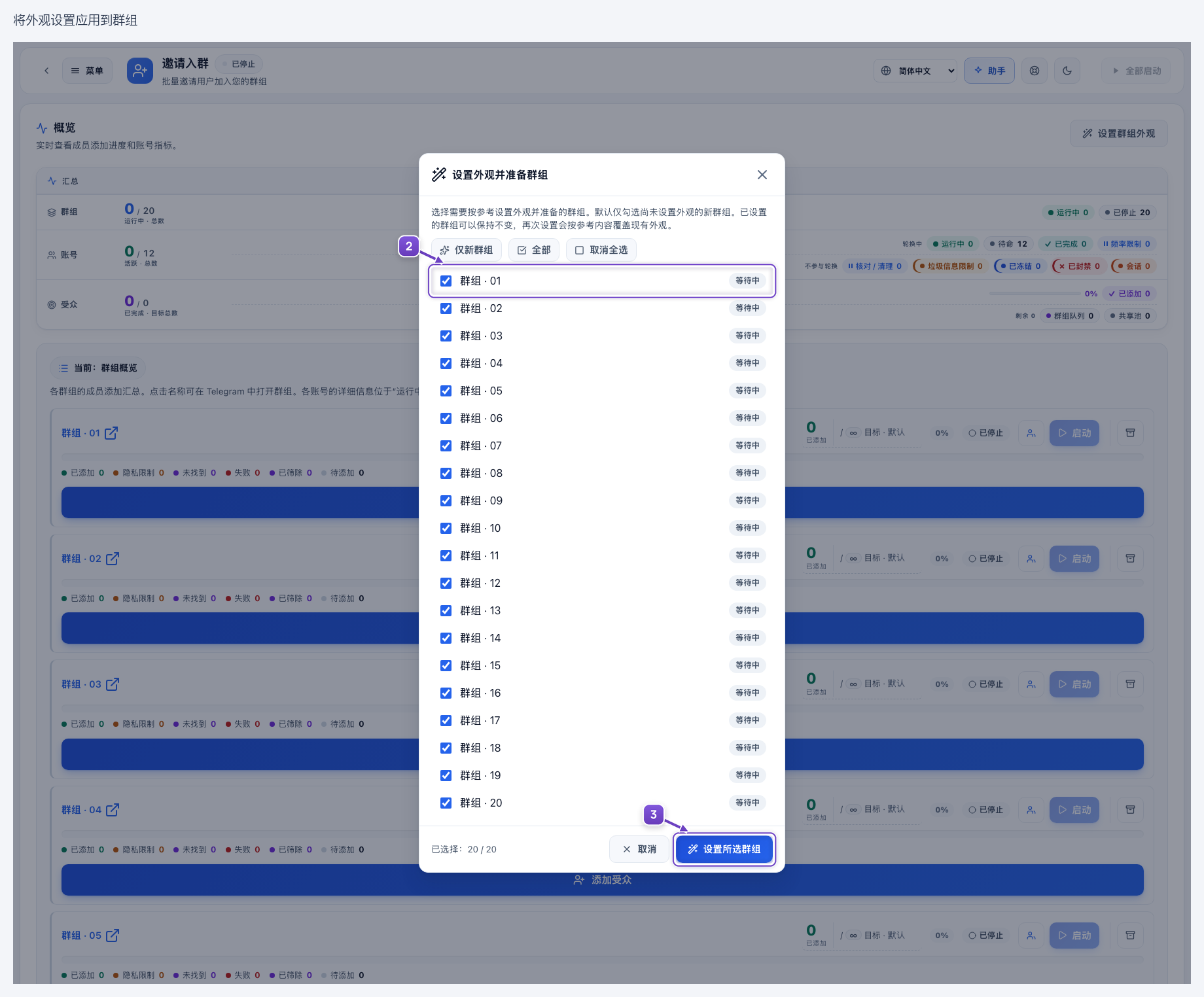
- 勾选需要处理的群组。
- 开始设置所选群组。
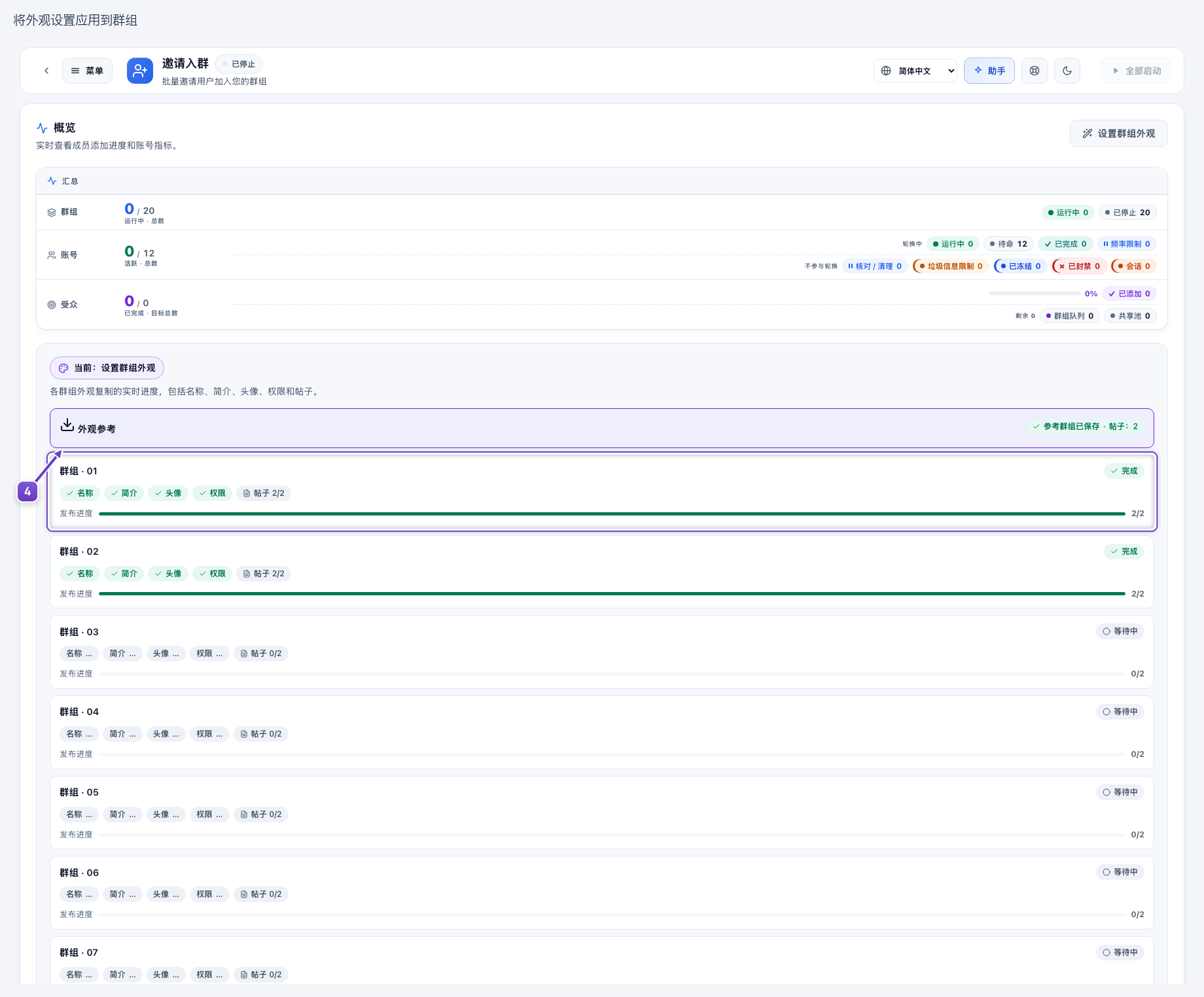
- 实时准备进度。
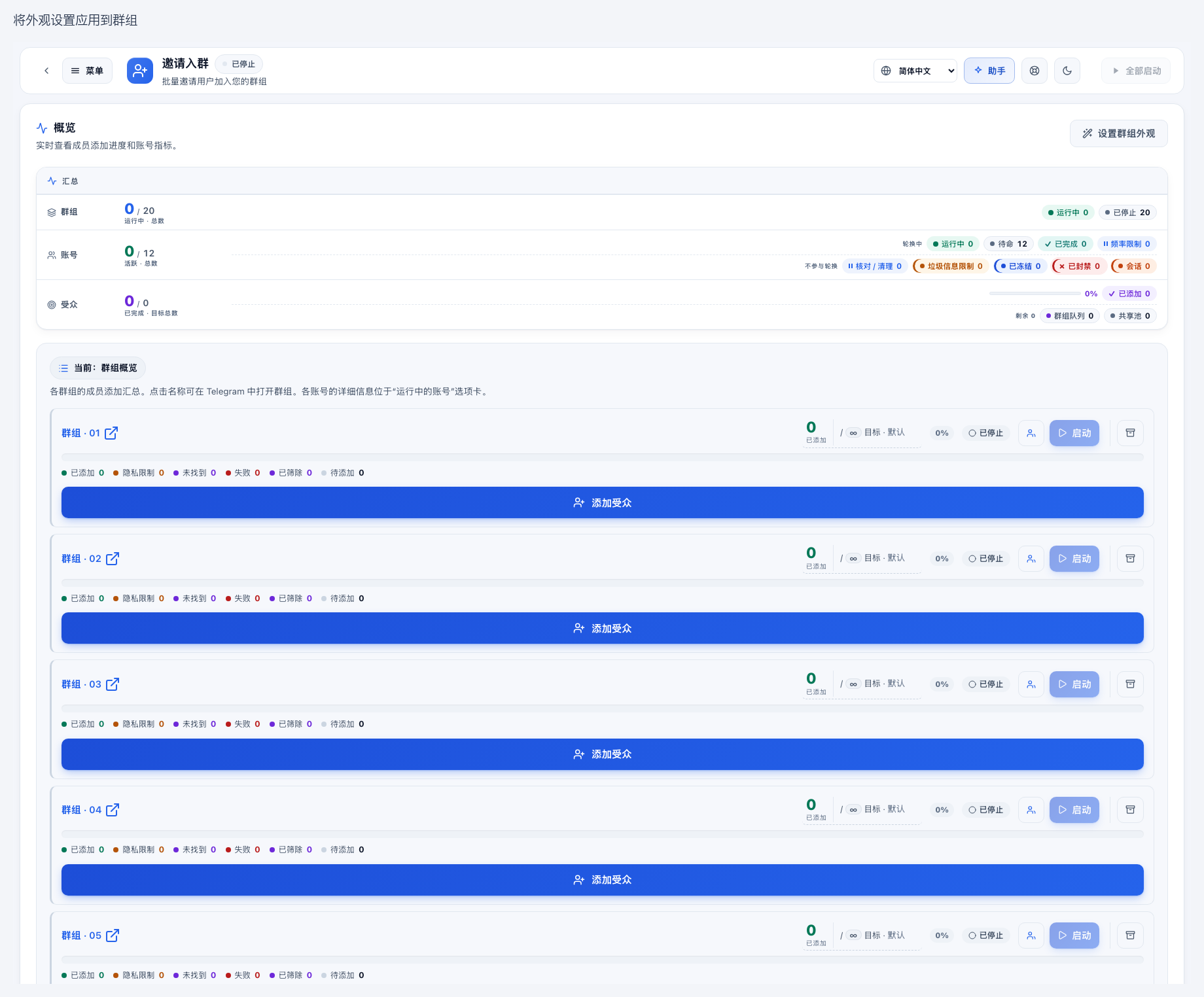
截图来自真实界面,使用隔离的演示数据:参考群组及 20 个目标群组均为虚构。模型标识已与程序设置核对,未修改真实群组,也未发起 AI 请求。