
MegaTGAI · 分步指南
Telegram 邀请入群设置:群组、机器人与账号
先按群组来源选择接入方式:自己的群组通过机器人接入,在程序中批量创建的群组则从列表中选择。接入后,两种方式的流程相同:选择账号、导入受众、设置群组计划并启动。
点击截图可放大查看。
- 邀请入群为什么需要机器人?
简要了解管理员的任命、替换与群组的自动准备。
要接入哪种群组?
下方先介绍两种准备方式,再说明共同的启动步骤。
接入自己的群组
填写群组链接并选择已有机器人
在“邀请入群”中打开“群组”→“自己的群组”,粘贴群组链接。点击“选择已有机器人”,勾选所需机器人,再用旁边的按钮复制其 @username。使用已创建的机器人即可。
- 还没有机器人?查看创建指南
创建好的机器人会出现在程序的共用列表中。
- 需要创建新群组?
群组与频道的创建方法见单独指南。
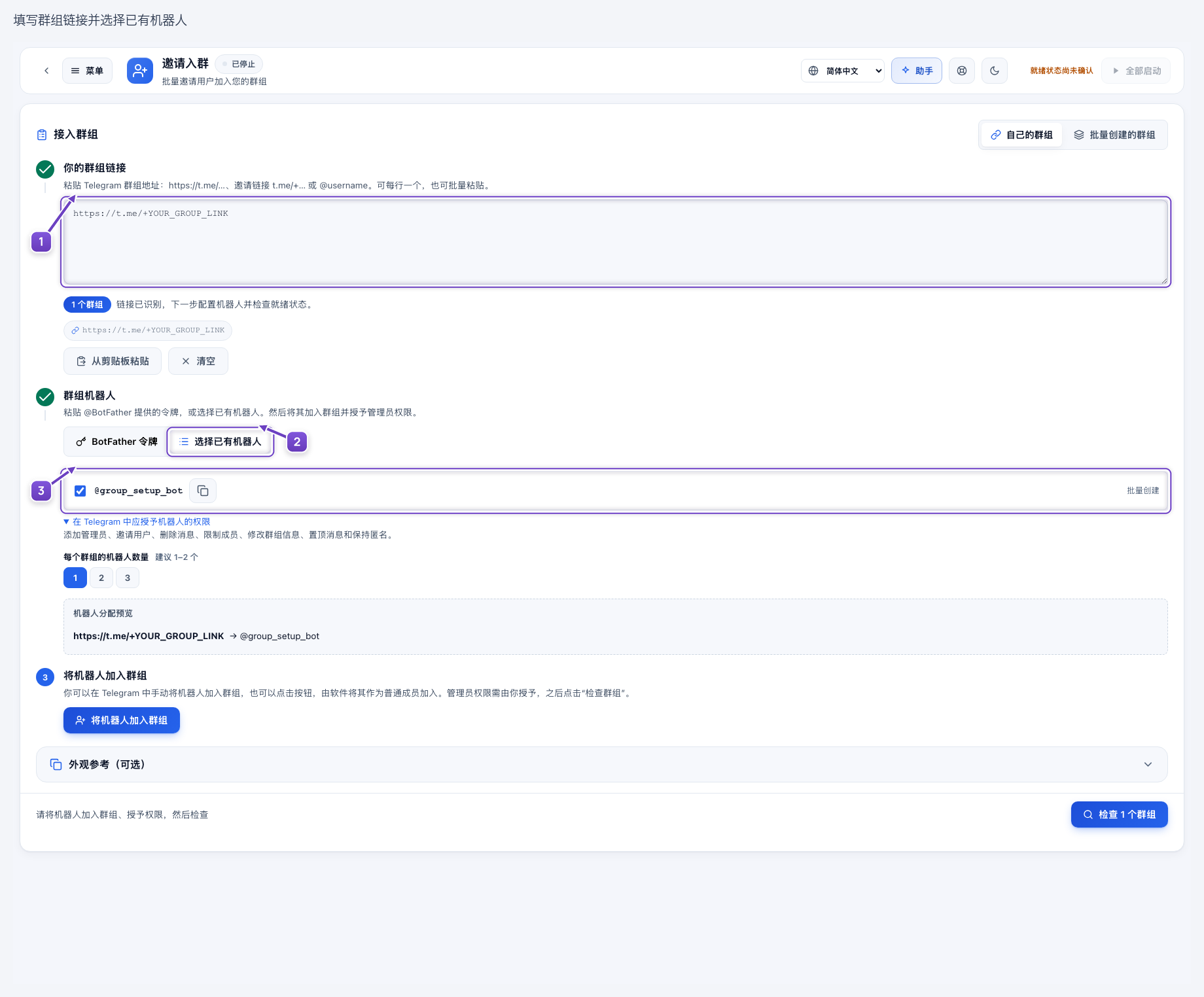
- 自己的群组链接。
- 选择已有机器人。
- 勾选机器人并复制其 username。
在 Telegram 中打开群组管理员设置
使用群主账号打开群组。点按群名,再进入“编辑”→“管理员”。
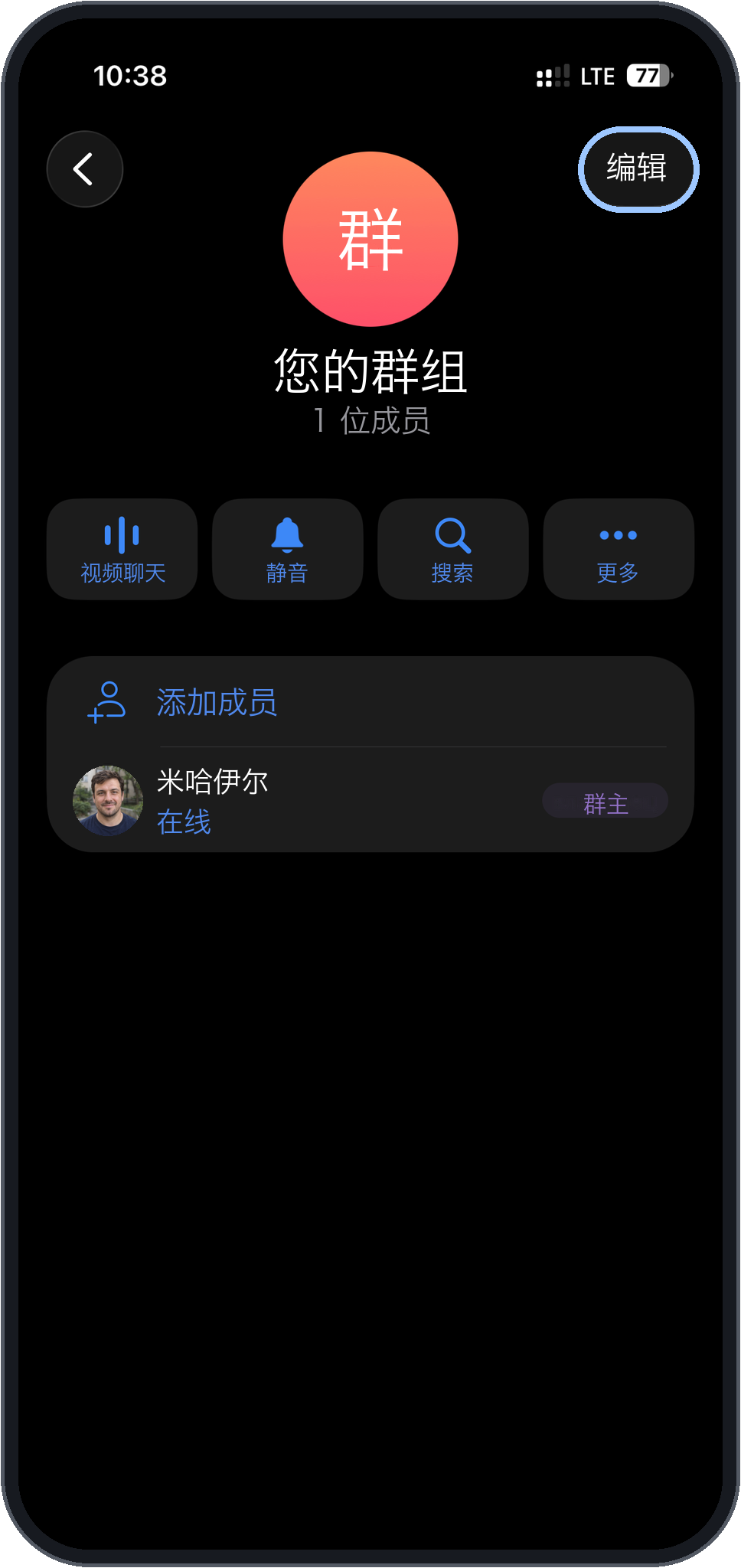
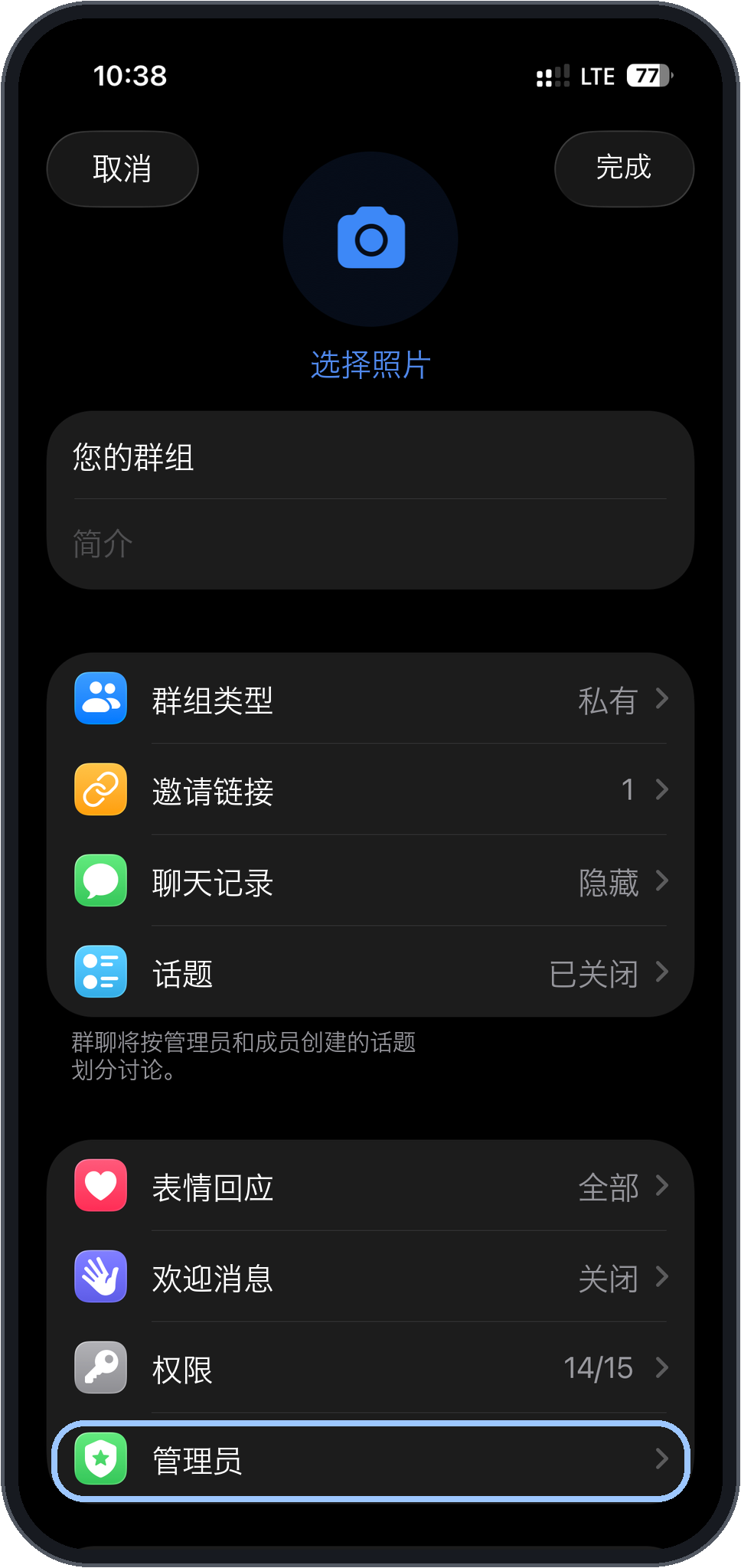
浅色边框标出了点击位置。点击手机截图可放大查看。
- 打开群组编辑页面。
- 打开管理员列表。
按 username 查找所选机器人
点按“添加管理员”,粘贴程序中所选机器人的 username,再打开对应的搜索结果。教学截图中的机器人信息已替换,请使用你所选机器人的 username。
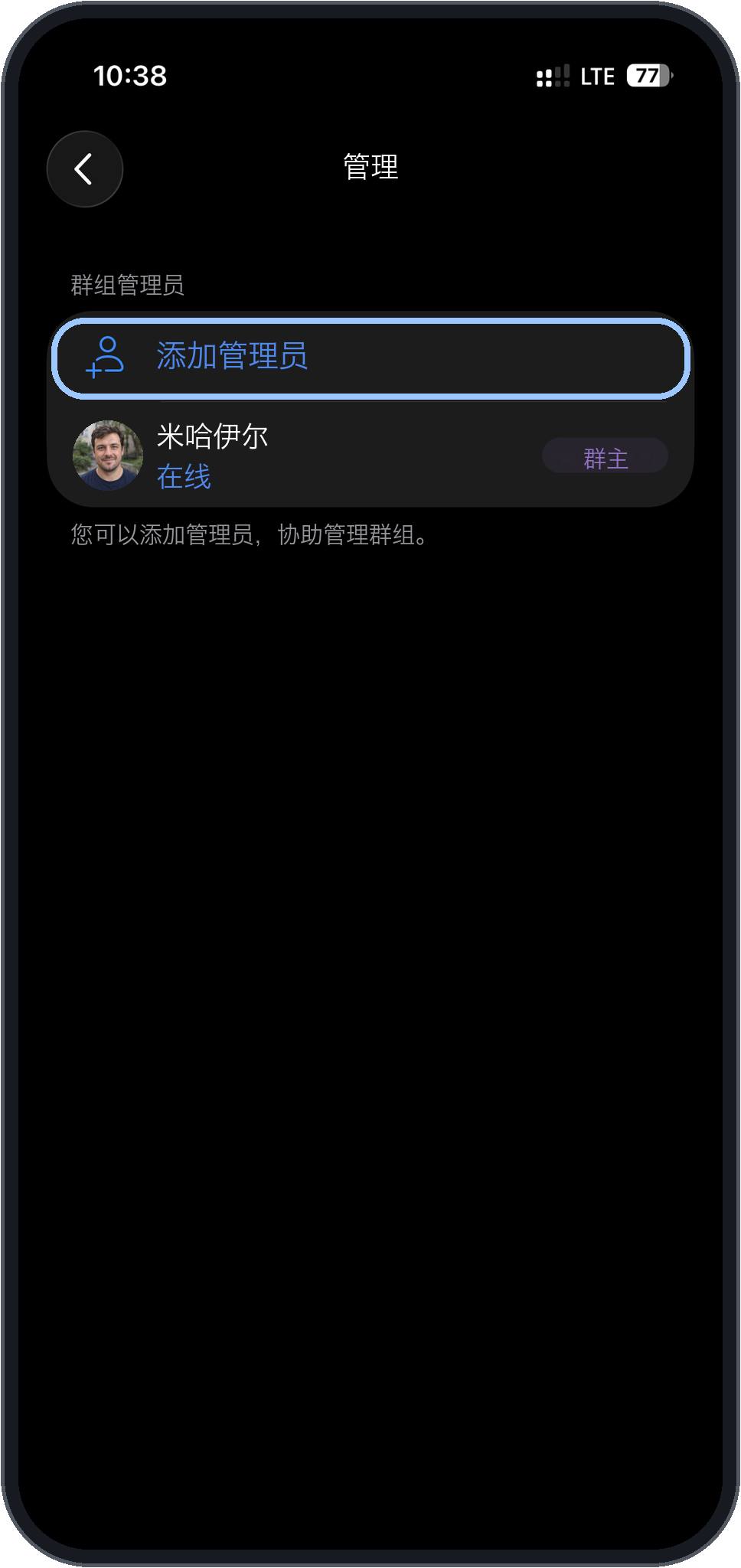
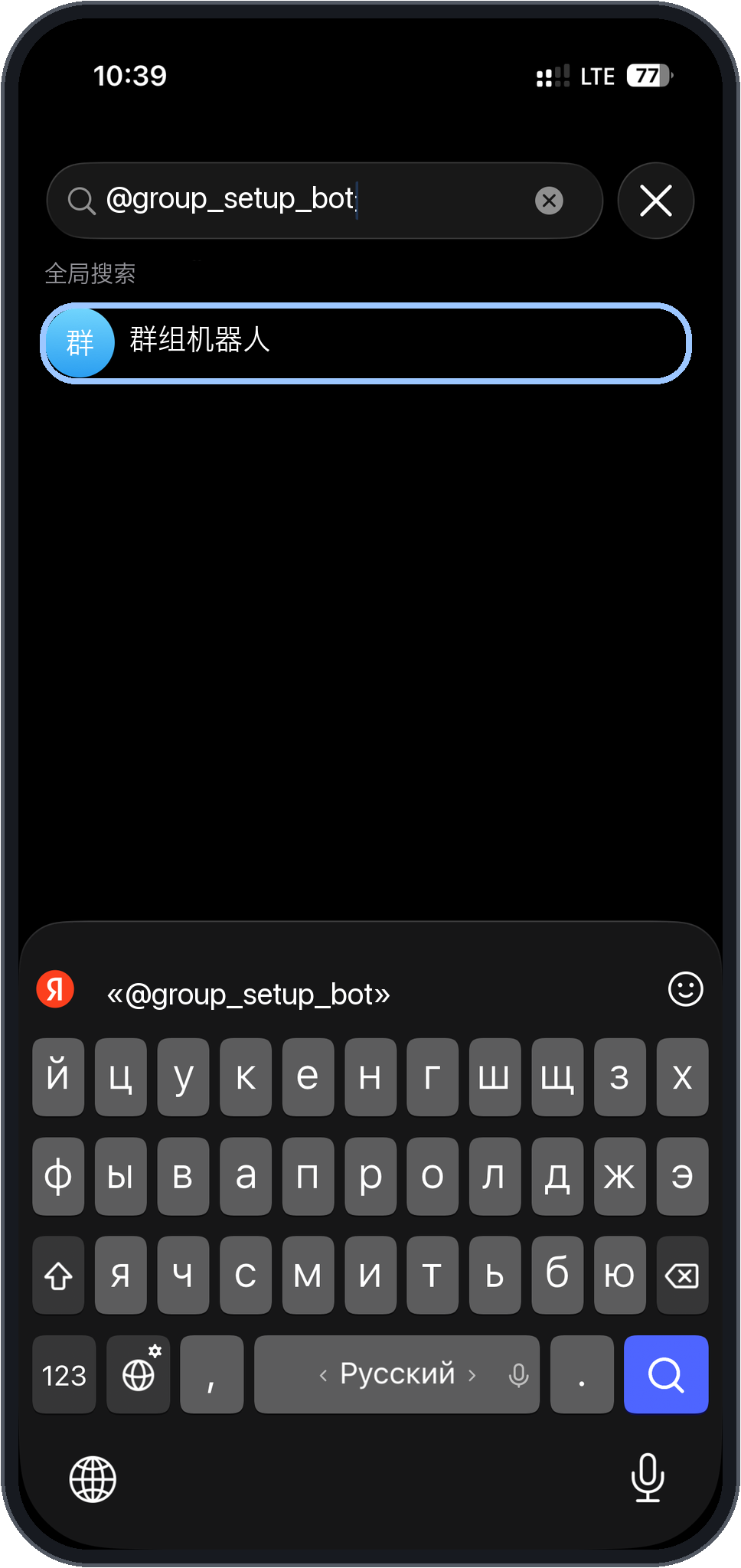
浅色边框标出了点击位置。点击手机截图可放大查看。
- 添加管理员。
- 找到所选机器人,别选名称相似的其他机器人。
开启全部权限并添加机器人
开启全部权限开关,包括添加新管理员的权限。点按“添加”,确认机器人已出现在管理员列表。仅将其加为成员还不够,须由群主手动授予管理员权限。
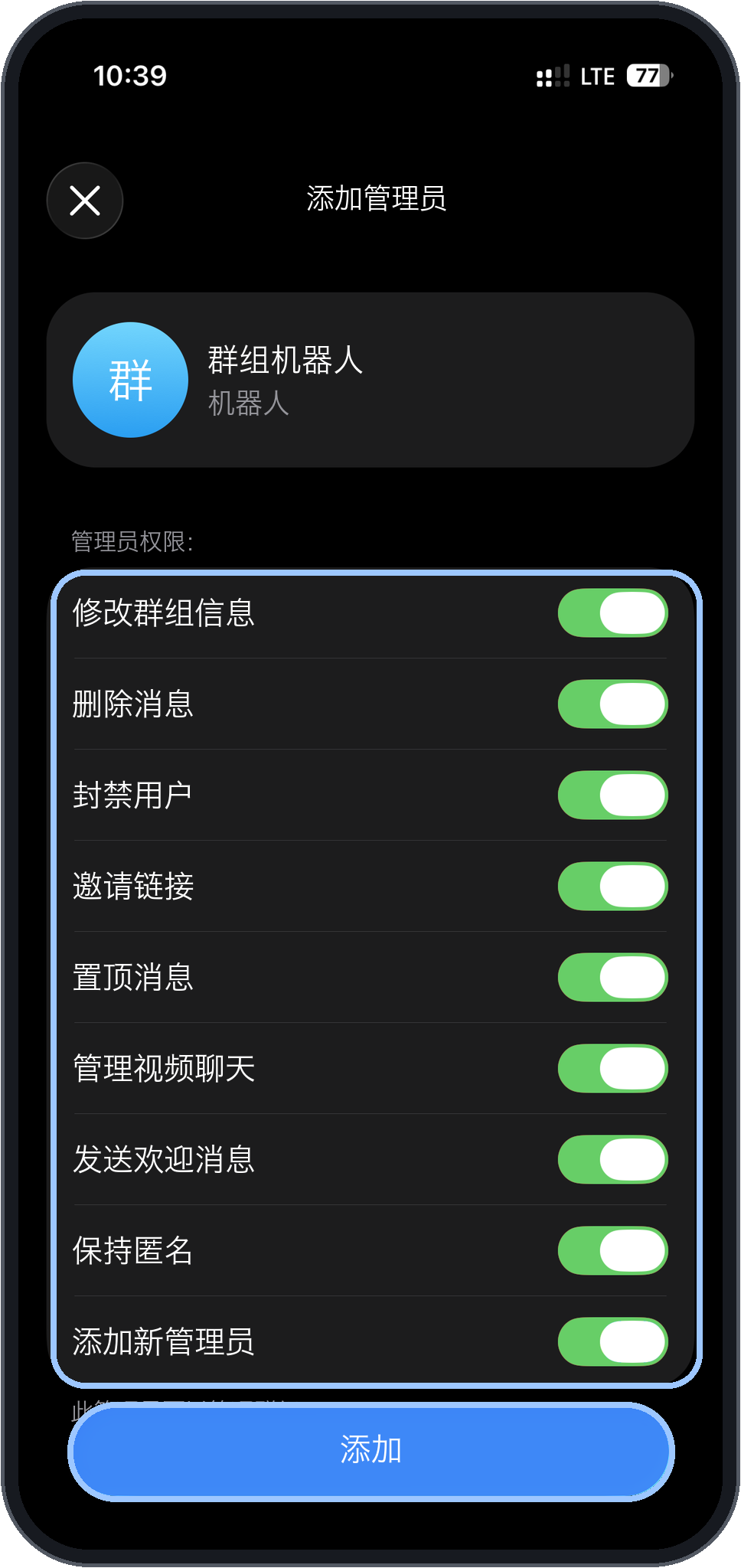
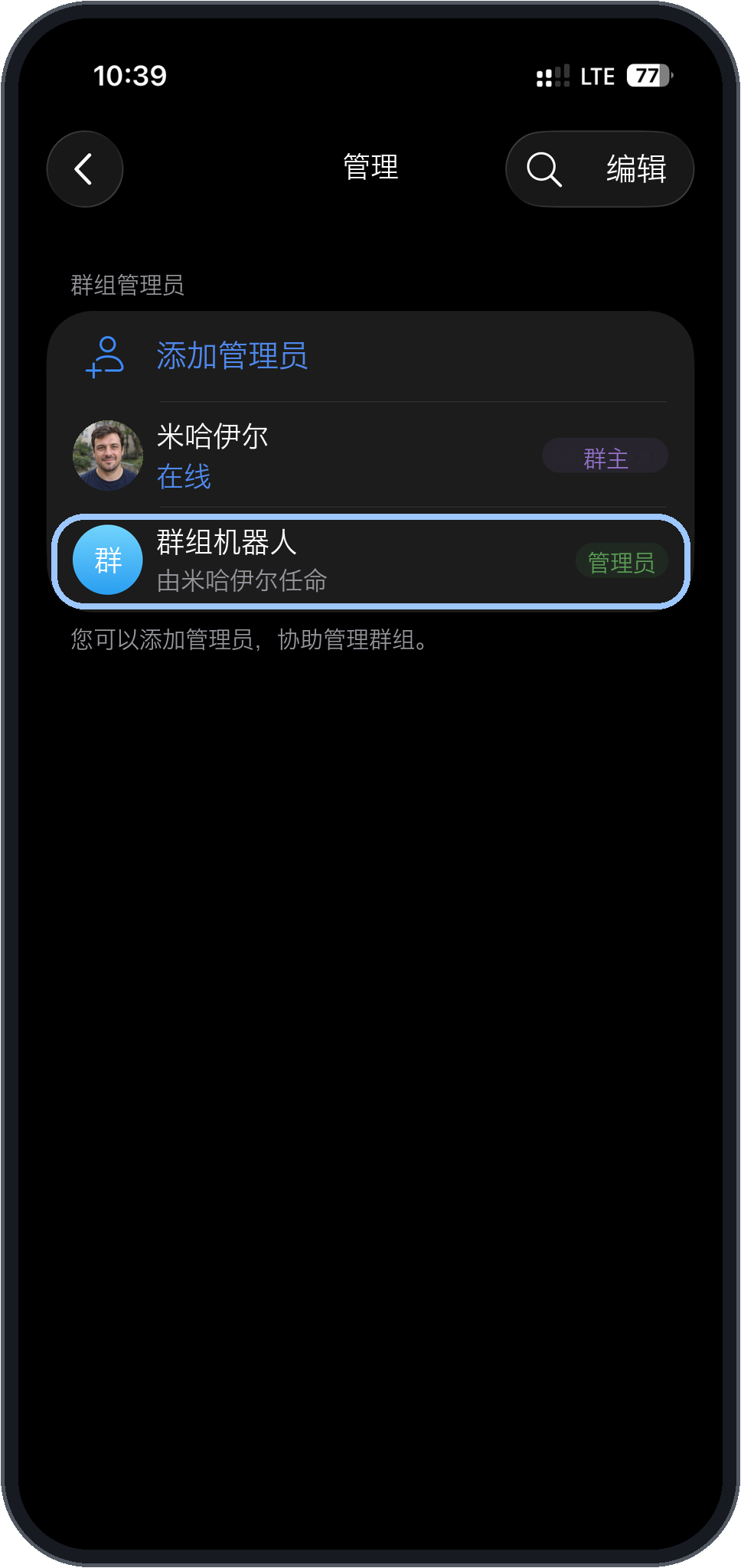
浅色边框标出了点击位置。点击手机截图可放大查看。
- 开启全部权限后,点按“添加”确认。
- 机器人已出现在管理员列表中。
返回程序检查群组
在“群组”页面点击“检查 1 个群组”。待群组、机器人及其权限检查通过后,程序会打开仪表盘。接下来先选择账号、导入受众并设置限额,再启动邀请。
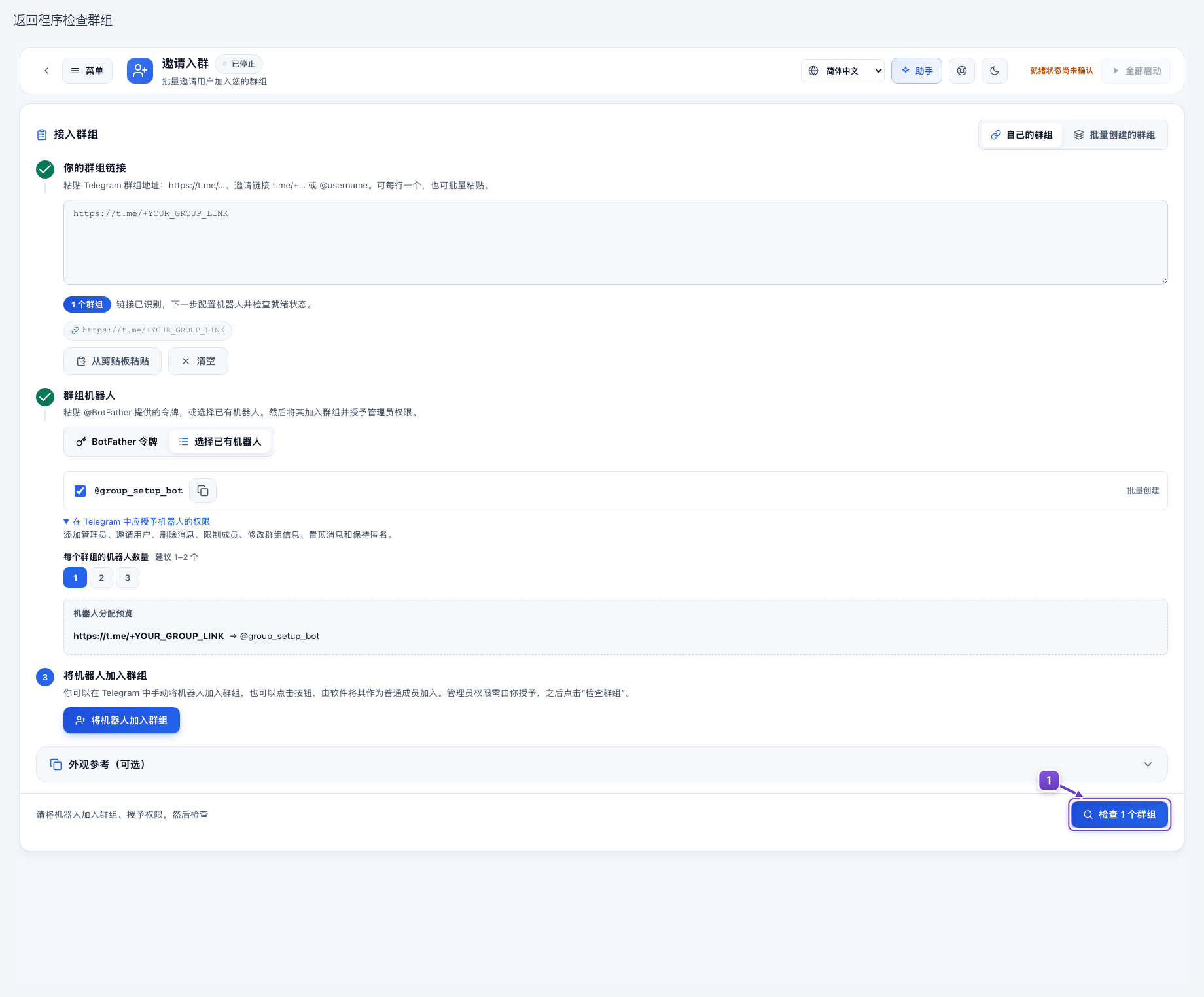
- 手动授予权限后,检查群组。
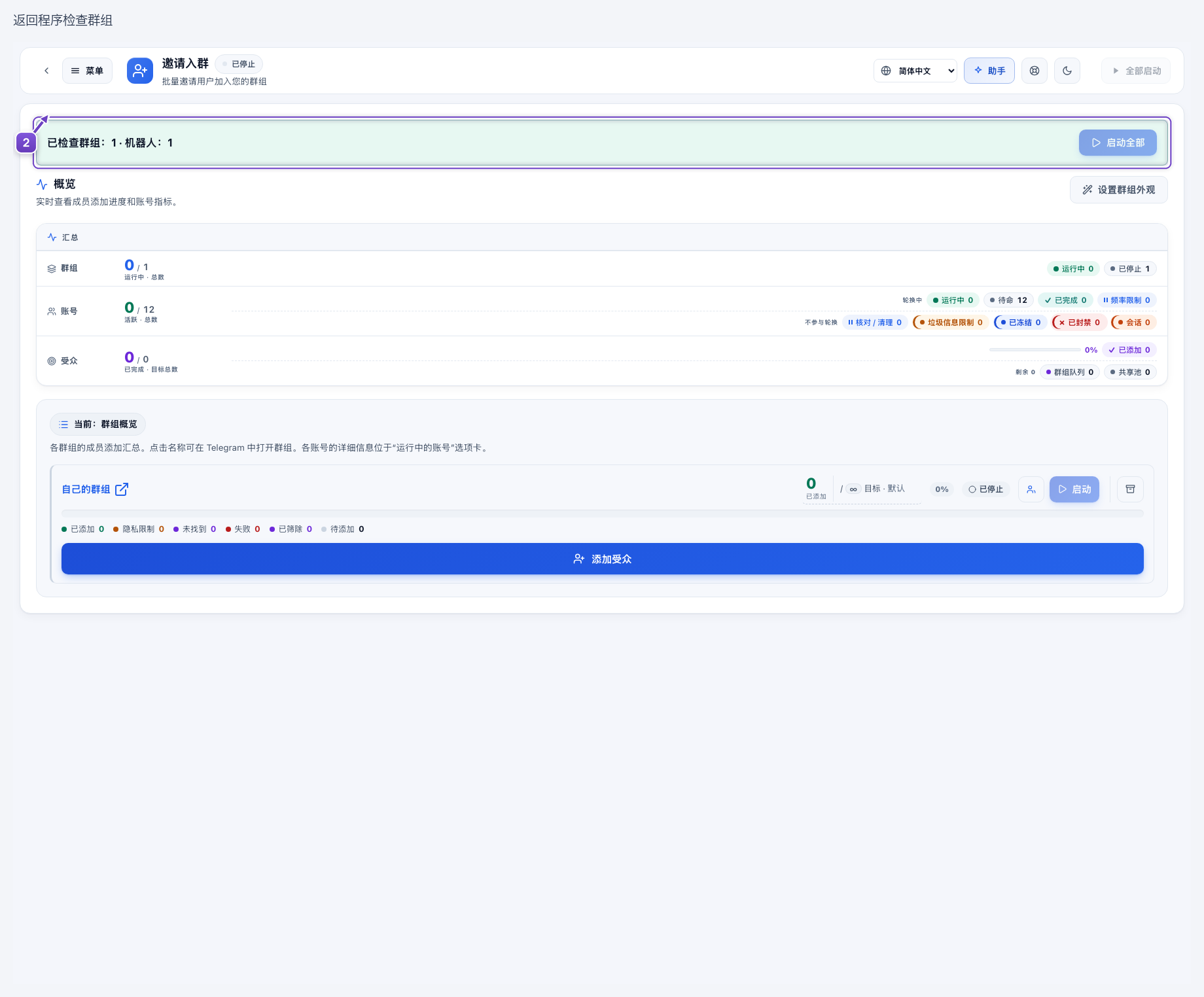
- 检查通过的结果。
接入在程序中创建的群组
选择已有群组并接入
在“邀请入群”中打开“群组”→“批量创建的群组”。勾选所需群组,或填写数量以选取创建时间最早的群组,再点击连接按钮。无需手动将机器人设为管理员:首次启动时,程序会通过该群组的群主账号添加机器人并授予权限。
- 如何提前在程序中创建群组
适用于批量创建列表仍为空的情况。
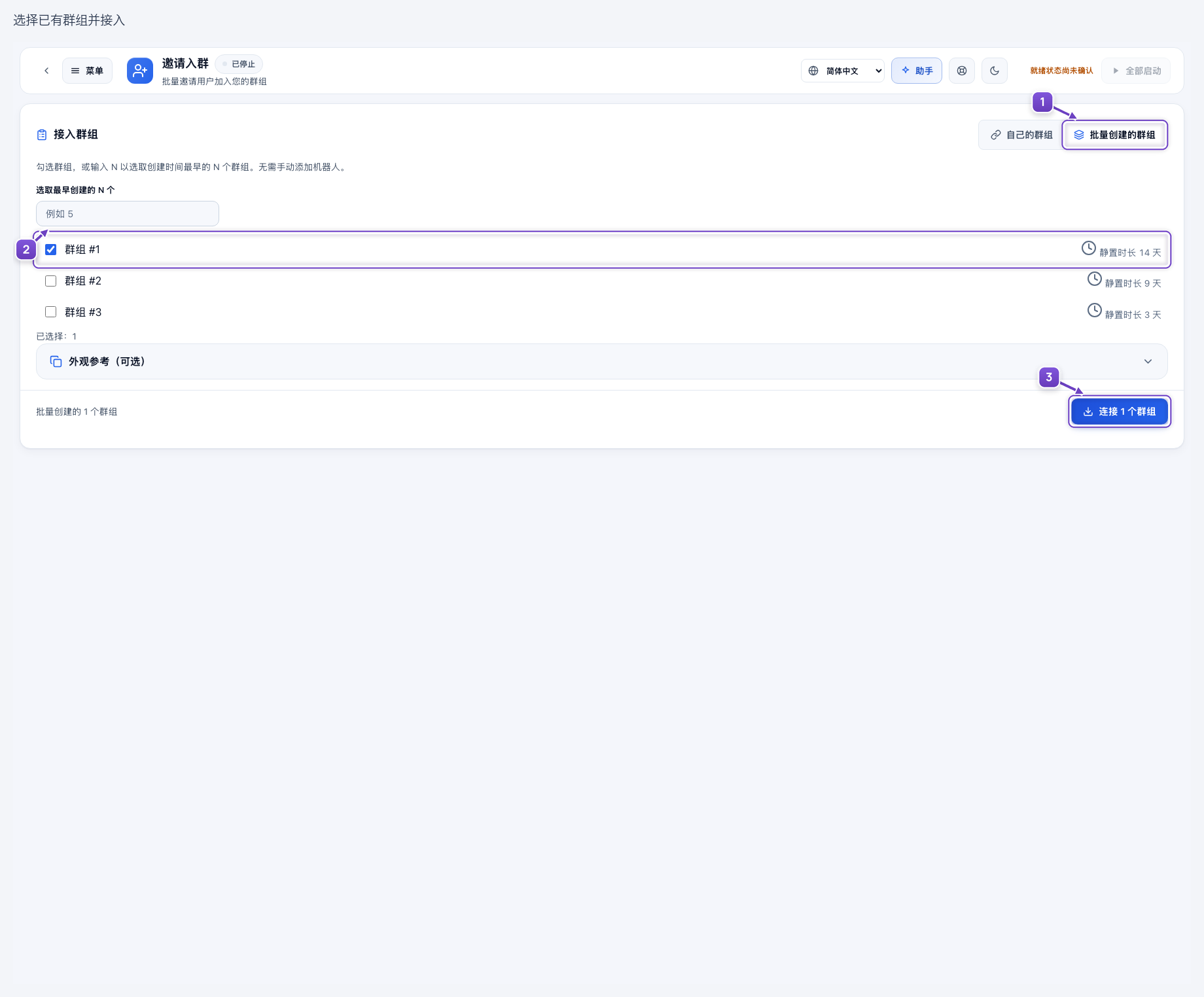
- 选择批量创建的群组。
- 勾选所需群组。
- 接入所选群组。
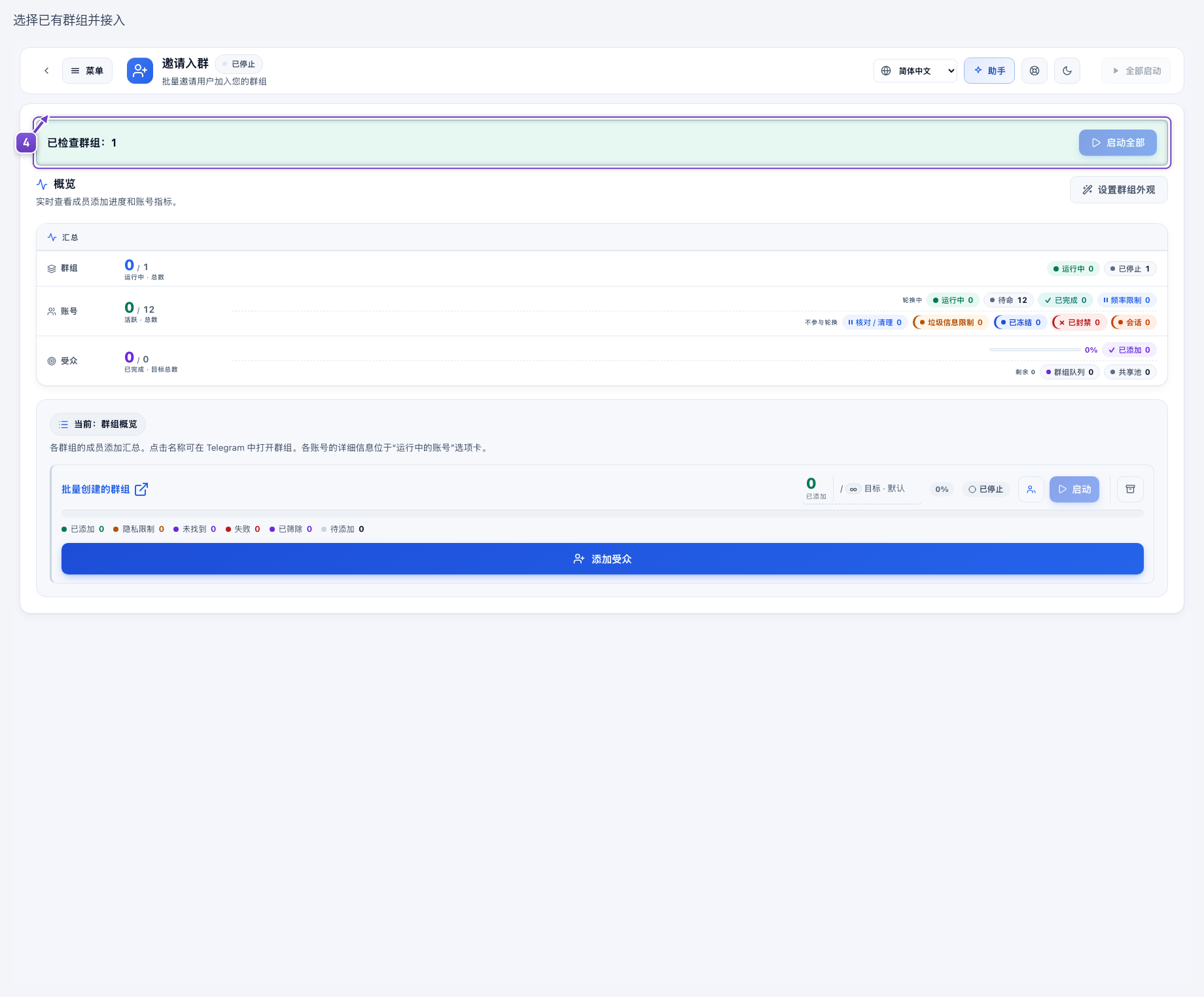
- 群组已接入,继续完成共同的设置步骤。
以下步骤适用于两种方式
选择账号、导入受众、设置群组计划,再启动邀请。
选择此群组的账号来源文件夹
在仪表盘中,点击目标群组“启动”旁的账号图标,选择文件夹。本例为含 32 个账号的 Invites 文件夹。主管理员、工作账号和备用账号均从中选取。请在启动前选择来源;不同群组可使用不同文件夹。
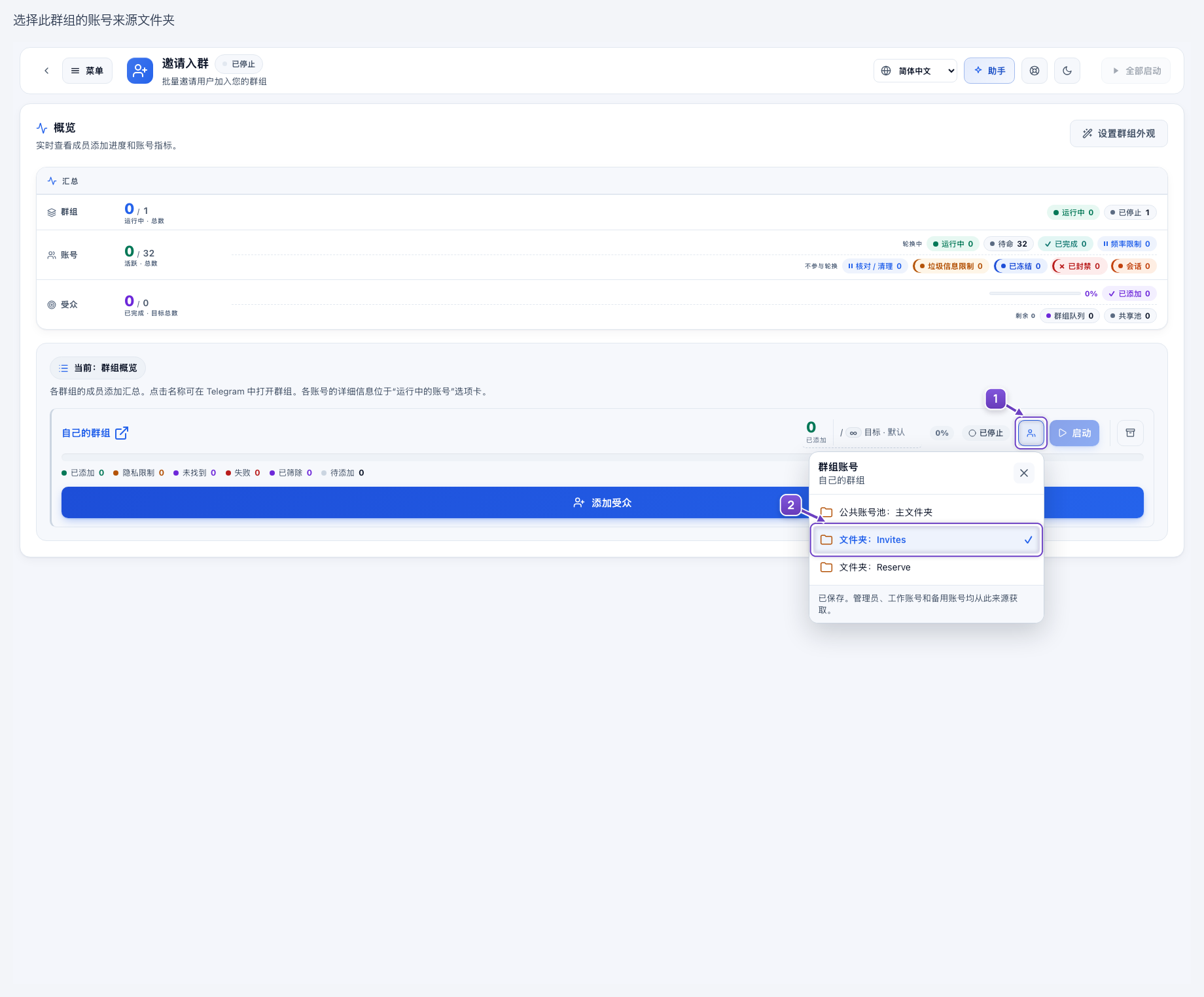
- 打开此群组的账号选择器。
- 已选择 Invites 文件夹。
这些文件夹位于程序安装目录下的 accounts 中,例如 MegaTGAI/accounts/Invites/。在其中新建子文件夹,放入所需账号,再到程序中选择。
将受众导入群组数据库
点击群组卡片上的“添加受众”,进入“数据库”。确认已选择目标群组的队列。粘贴准备好的 username、t.me 链接或电话号码,每行一条,再点击添加按钮。本例导入 1,000 条记录。
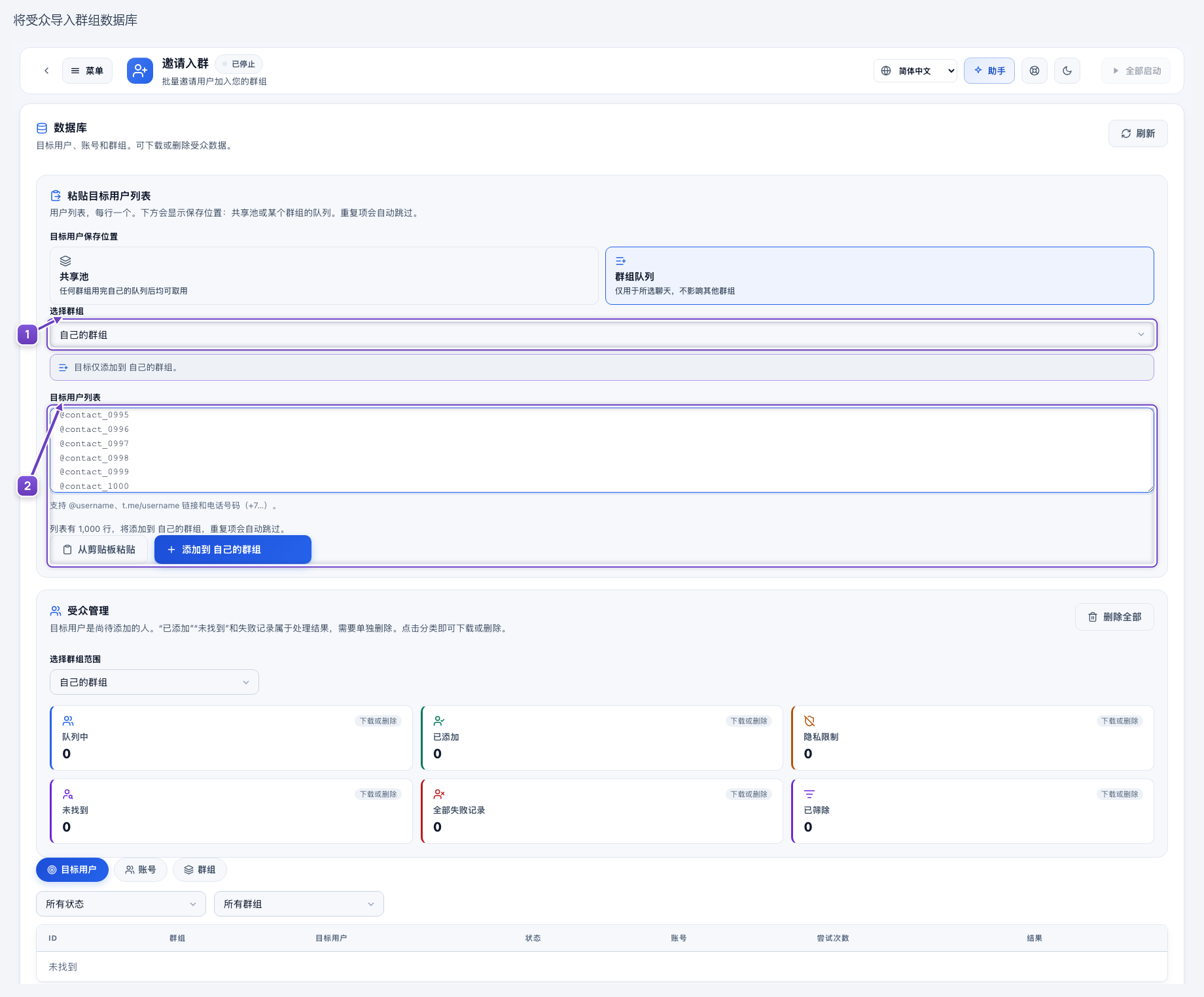
- 接收受众名单的群组。
- 受众名单与添加按钮。
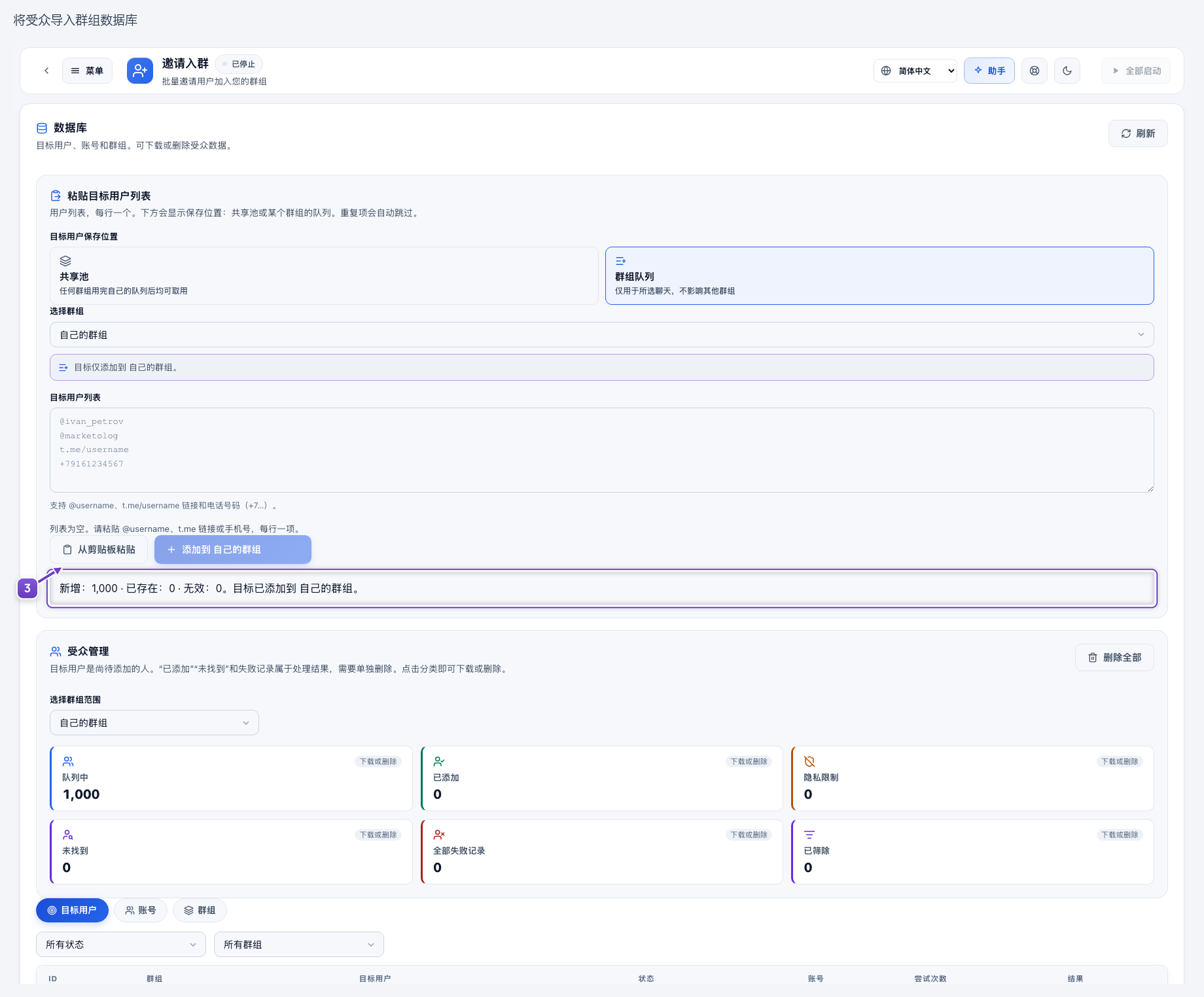
- 已导入的记录数。
在群组卡片上设置计划与重复运行
点击群组卡片上的“0 已添加 / ∞ 目标 · 默认”,打开“群组目标用户”。单次运行选择“单次:达到上限后停止”;重复运行选择“每日:每日目标 + 自动重启”。设置此群组累计添加人数上限、每日添加人数和再次启动的间隔。本例为累计最多添加 1,000 人、每天添加 120 人,24–25 小时后再次启动。
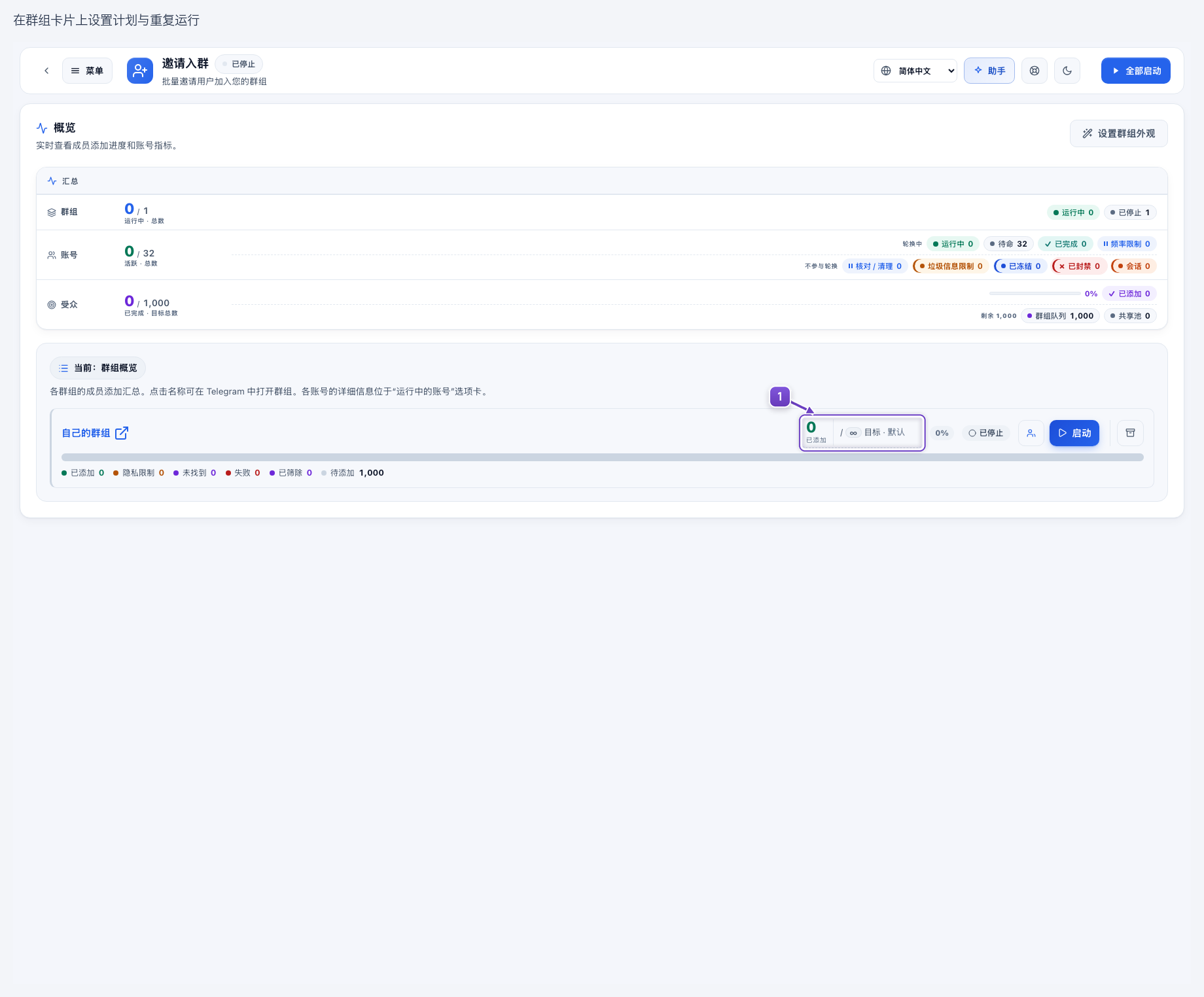
- 点击群组计划,打开设置。
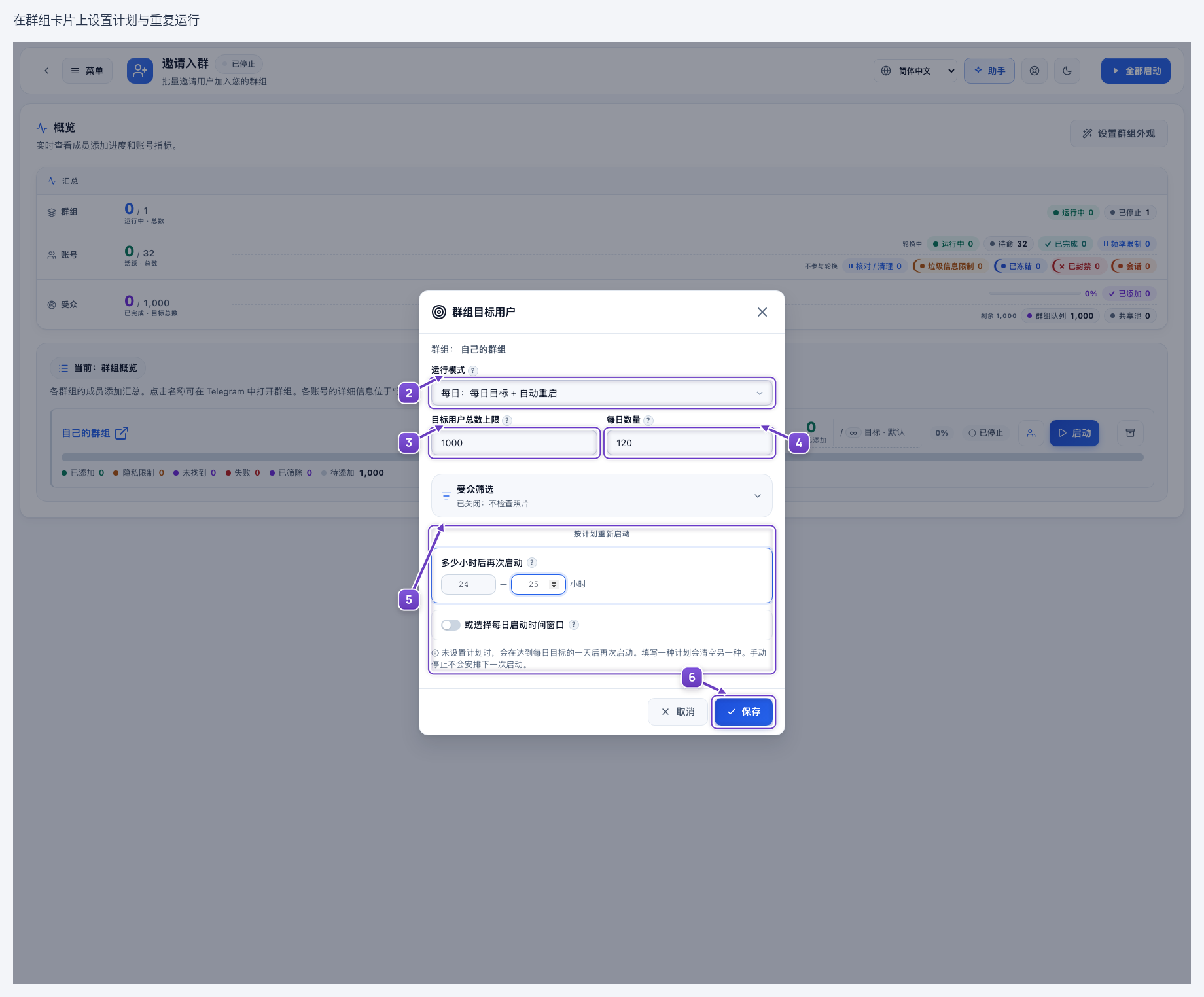
- 选择单次或每日模式。
- 此群组累计添加上限:1,000 人。
- 此群组的每日目标:添加 120 人。
- 24–25 小时后再次启动,也可改用每日启动时间窗口。
- 保存所选群组的计划。
达到每日添加目标后,程序会安排下次自动启动。手动停止不会安排下次运行。
启动并查看结果
返回“仪表盘”,确认账号文件夹、受众和群组均已就绪,再点击群组卡片上的“启动”。从菜单打开“运行中的账号”,查看主管理员和工作账号。计数器会显示已添加人数和剩余受众;可在群组卡片上点击“停止”。
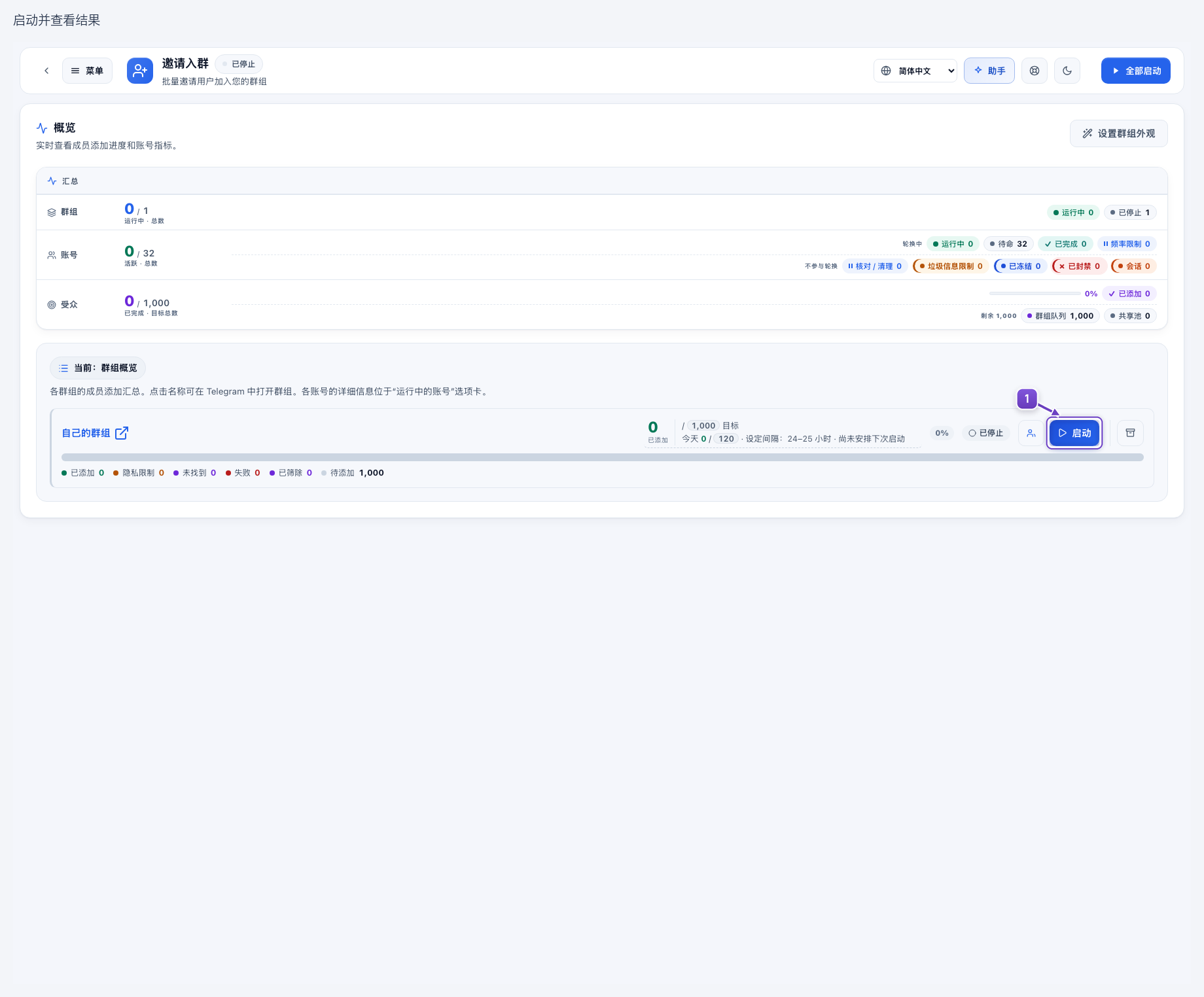
- 启动所选群组。
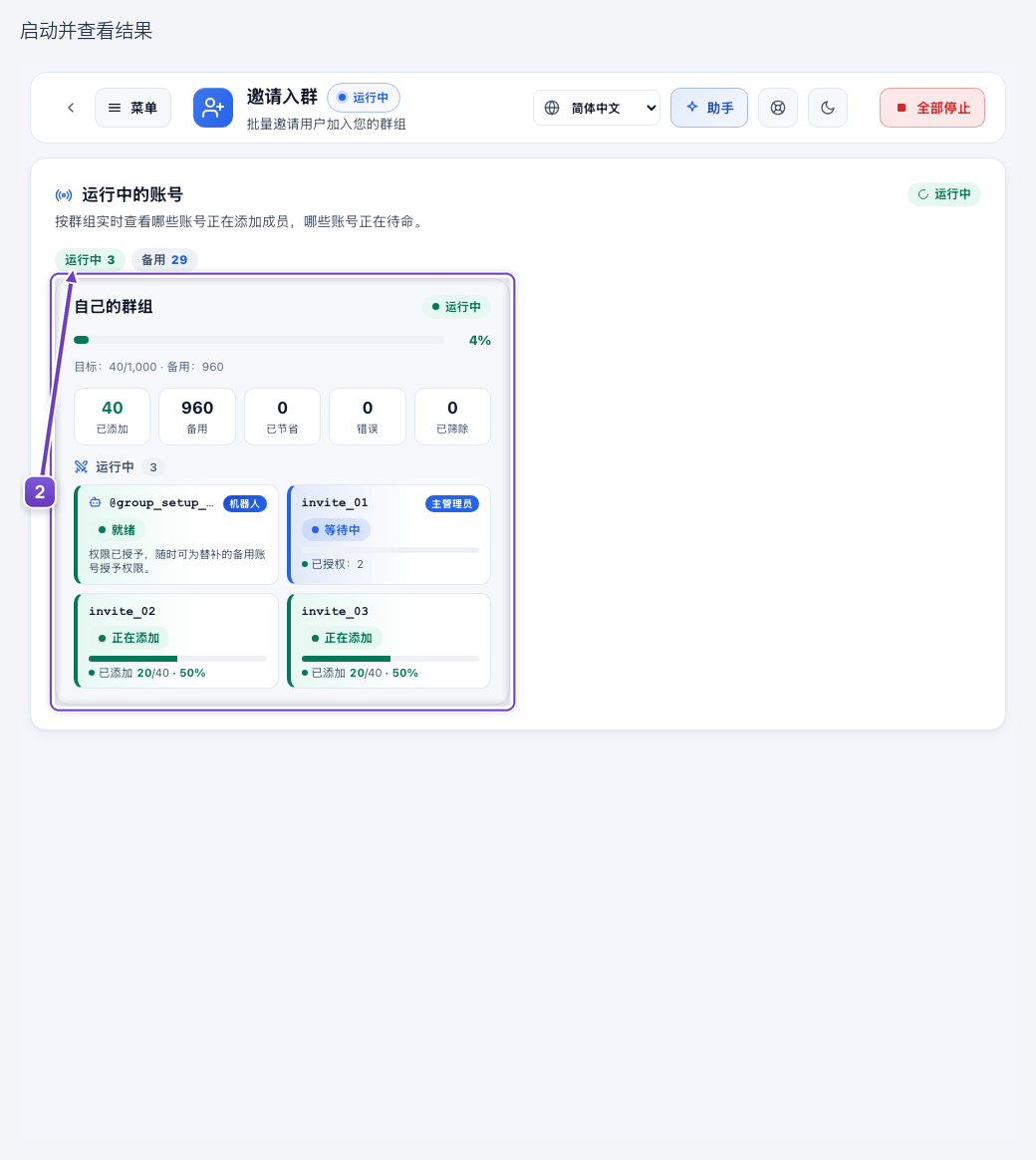
- 已分配的账号与执行状态。
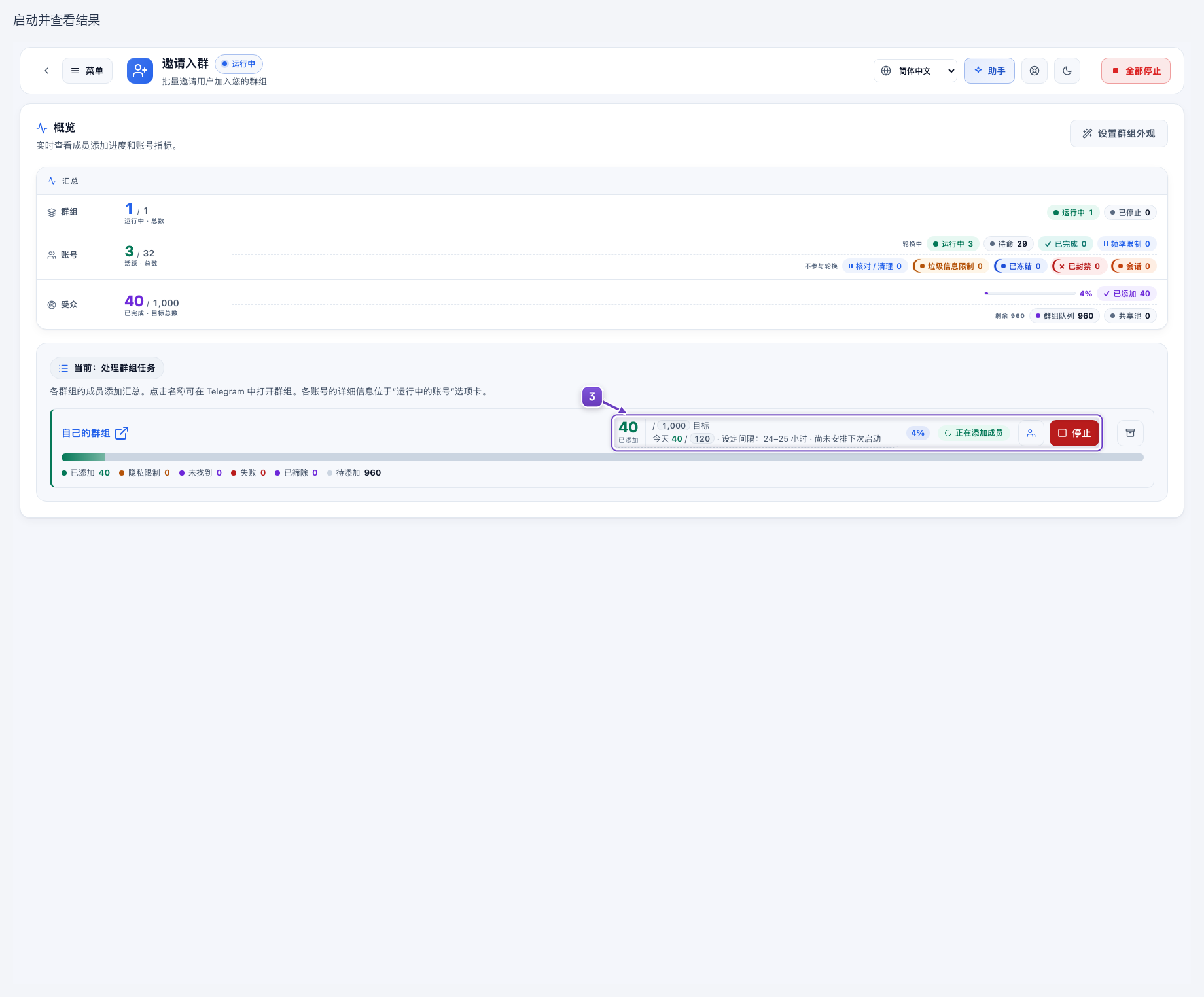
- 停止按钮与进度计数器。
Telegram 步骤使用真实手机截图,群主与机器人的身份信息已匿名化。群组链接、账号、受众和程序计数均为演示数据,未发送真实邀请。