
MegaTGAI · Пошаговый запуск
Как запустить инвайтинг в Telegram: группа, бот и аккаунты
Начало зависит от группы: свою подключаем через бота, а созданную в программе выбираем из фарминга. Выберите свой вариант. После подключения порядок общий: аккаунты, база, план группы и запуск.
Нажмите на скриншот, чтобы увеличить.
- Зачем нужен бот в инвайтинге?
Коротко: назначение администраторов, их замена и автоматическая подготовка группы.
Какую группу подключаем?
Ниже описаны оба варианта подготовки, затем общие шаги запуска.
Подключить свою группу
Указать группу и выбрать готового бота
В меню «Инвайт» откройте «Группы» → «Свои». Вставьте ссылку на свою группу. В блоке ботов нажмите «Выбрать из готовых», отметьте нужного и скопируйте его @username кнопкой рядом. Уже созданный бот подходит — повторно создавать его не нужно.
- Если бота ещё нет — создание ботов
Готовые боты попадают в общий список программы.
- Если нужна новая группа
Создание групп и каналов описано отдельно.
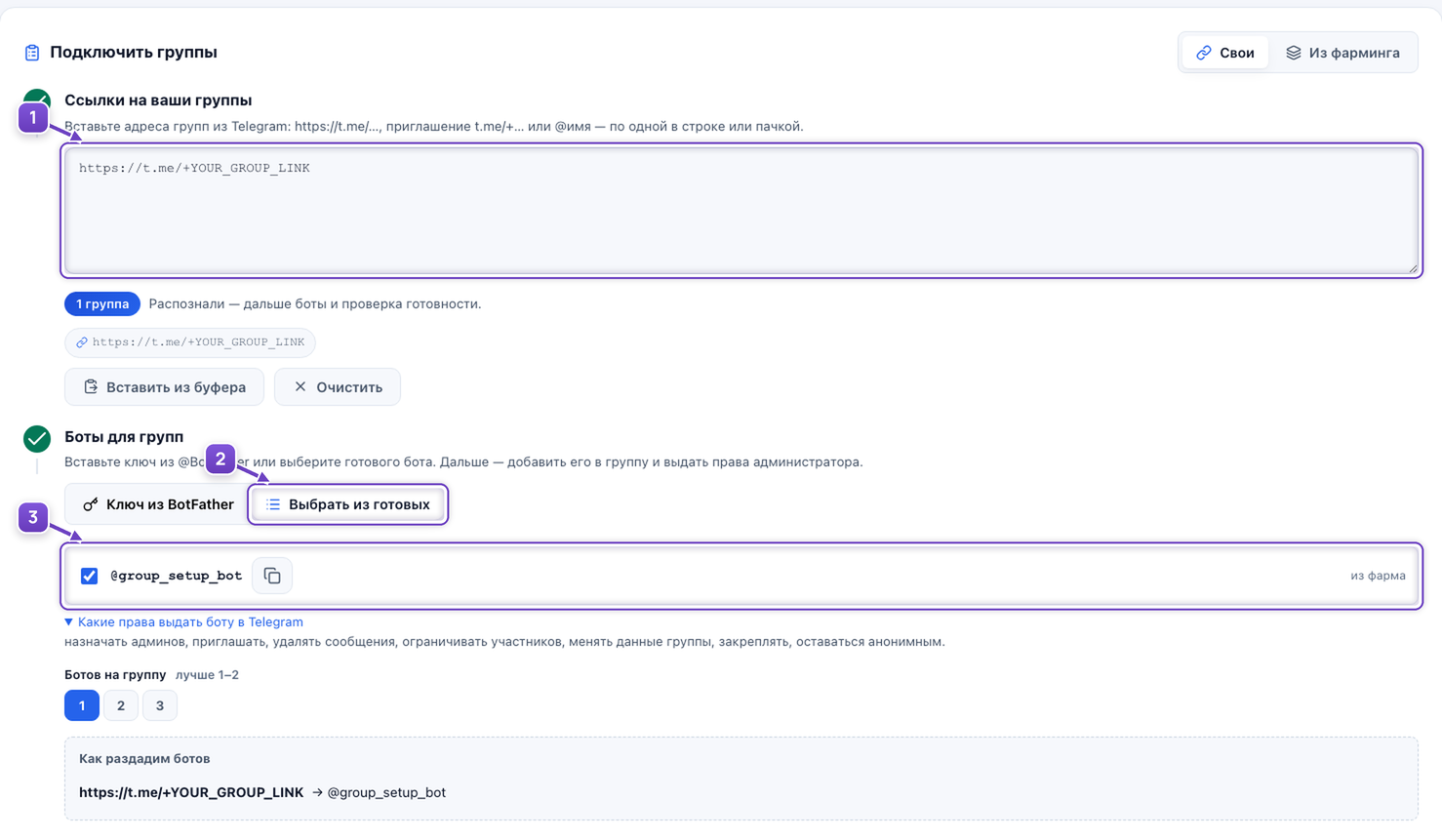
- Ссылка на свою группу.
- Выбор из уже созданных ботов.
- Отметить бота и скопировать его username.
В Telegram открыть администраторов группы
Откройте свою группу с аккаунта владельца. Нажмите на название, затем «Изм.» и «Администраторы».
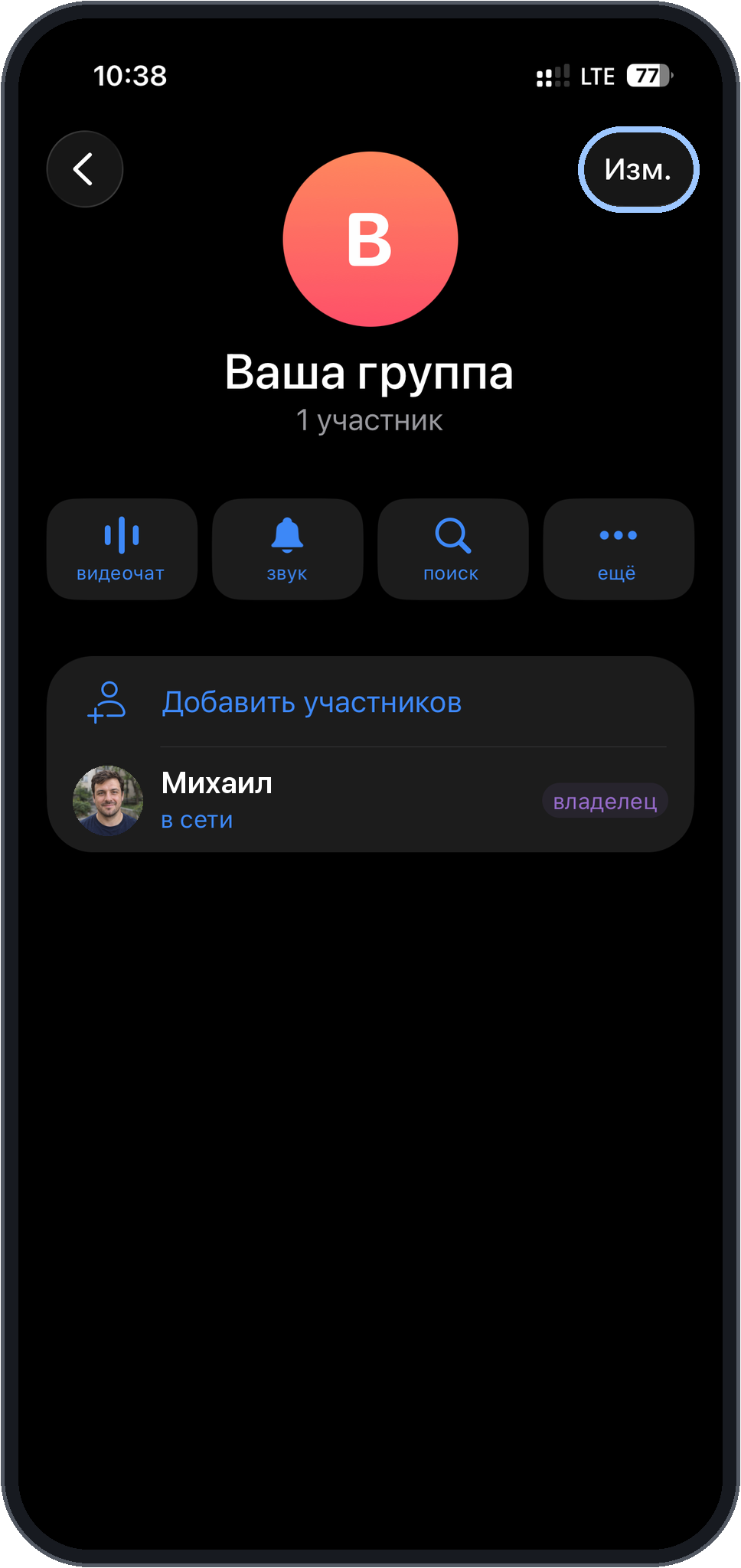
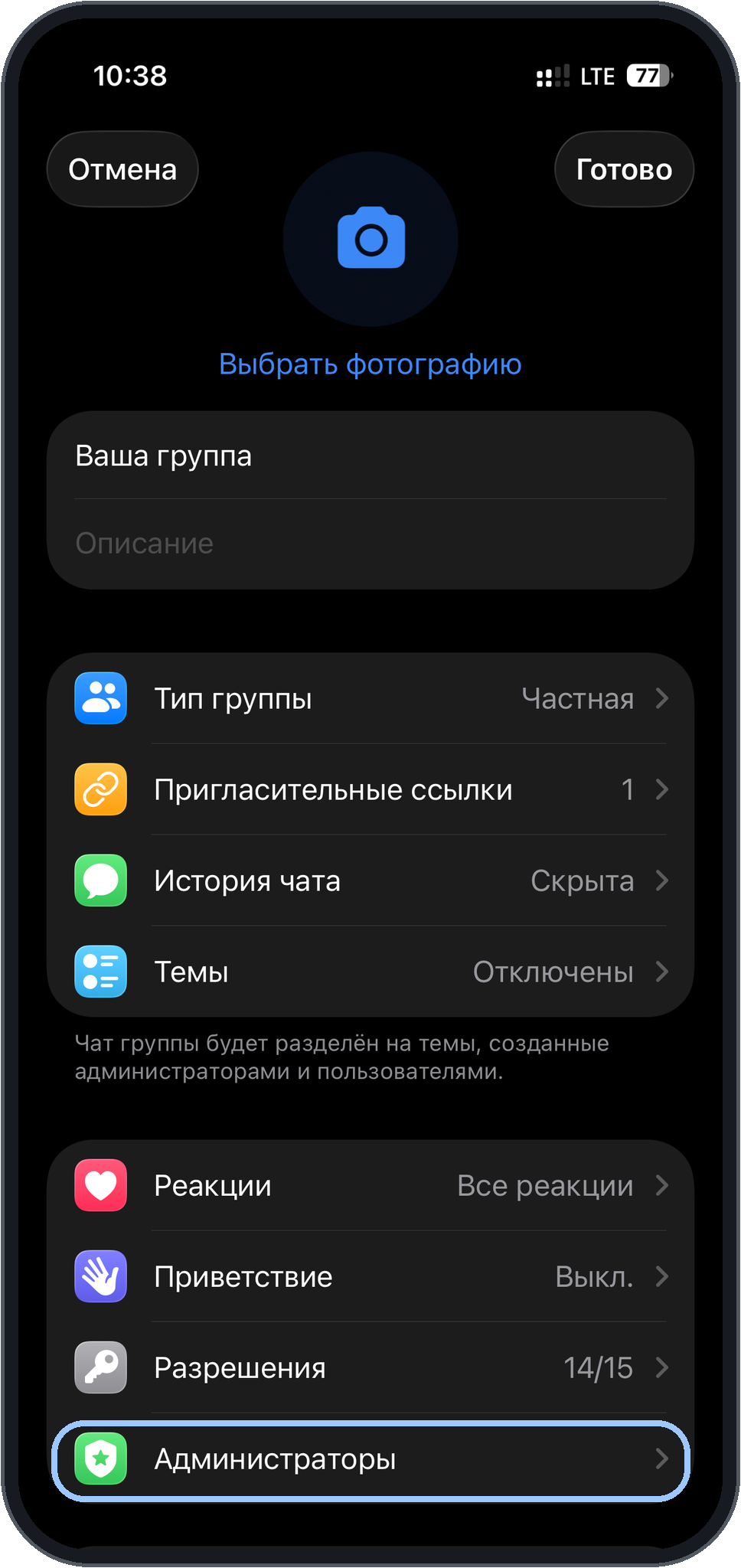
Светлая обводка показывает, куда нажать. Нажмите на телефон, чтобы рассмотреть крупнее.
- Перейти к изменению группы.
- Открыть список администраторов.
Найти того же бота по username
Нажмите «Добавить администратора» и вставьте username выбранного в программе бота. Откройте результат поиска. На учебном снимке имя бота заменено — используйте своё.
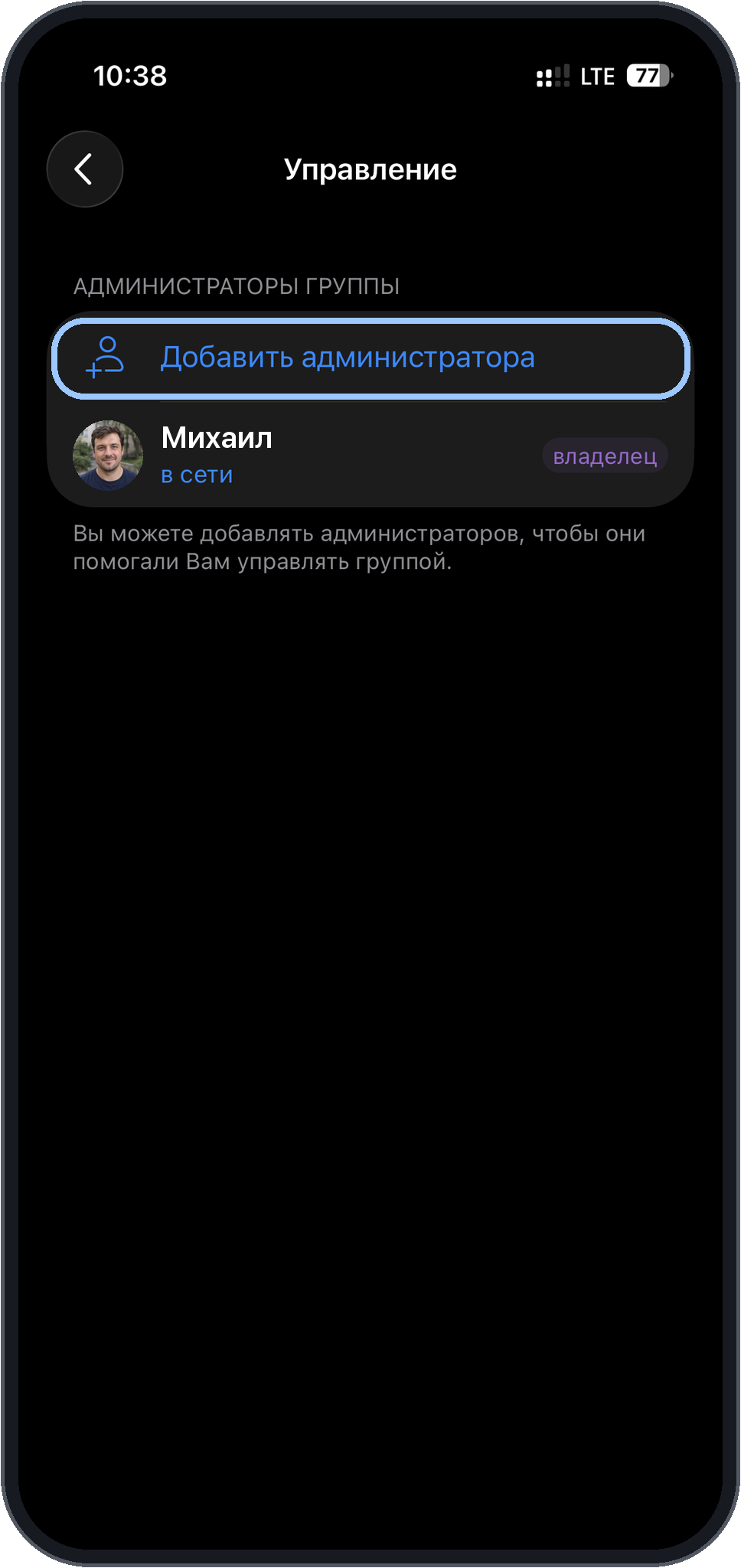
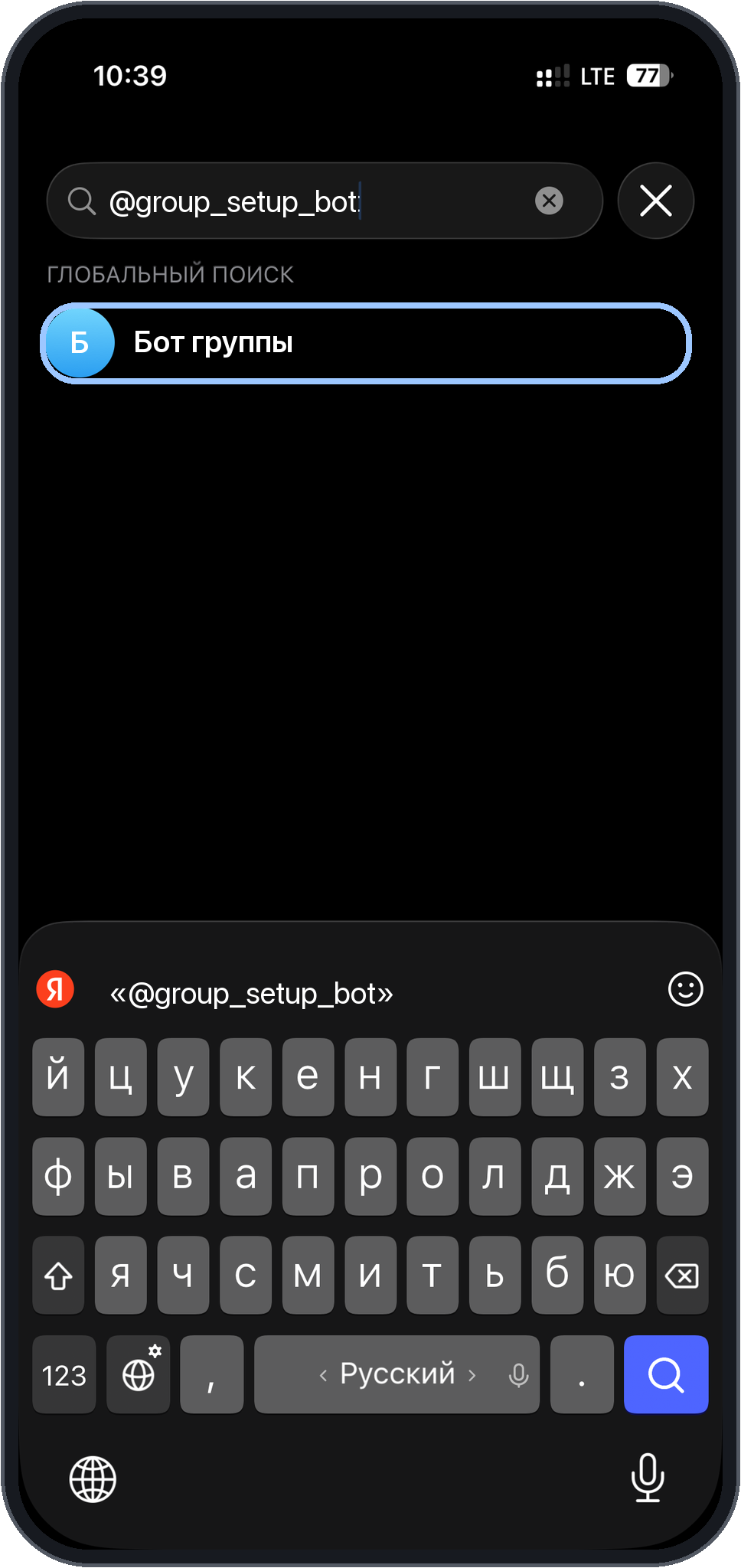
Светлая обводка показывает, куда нажать. Нажмите на телефон, чтобы рассмотреть крупнее.
- Добавить администратора.
- Найти выбранного бота, а не другого с похожим названием.
Включить все права и добавить бота
Включите все переключатели, включая «Назначение администраторов». Нажмите «Добавить» и убедитесь, что бот появился в списке. Просто добавить его участником недостаточно: права выдаёт владелец группы вручную.
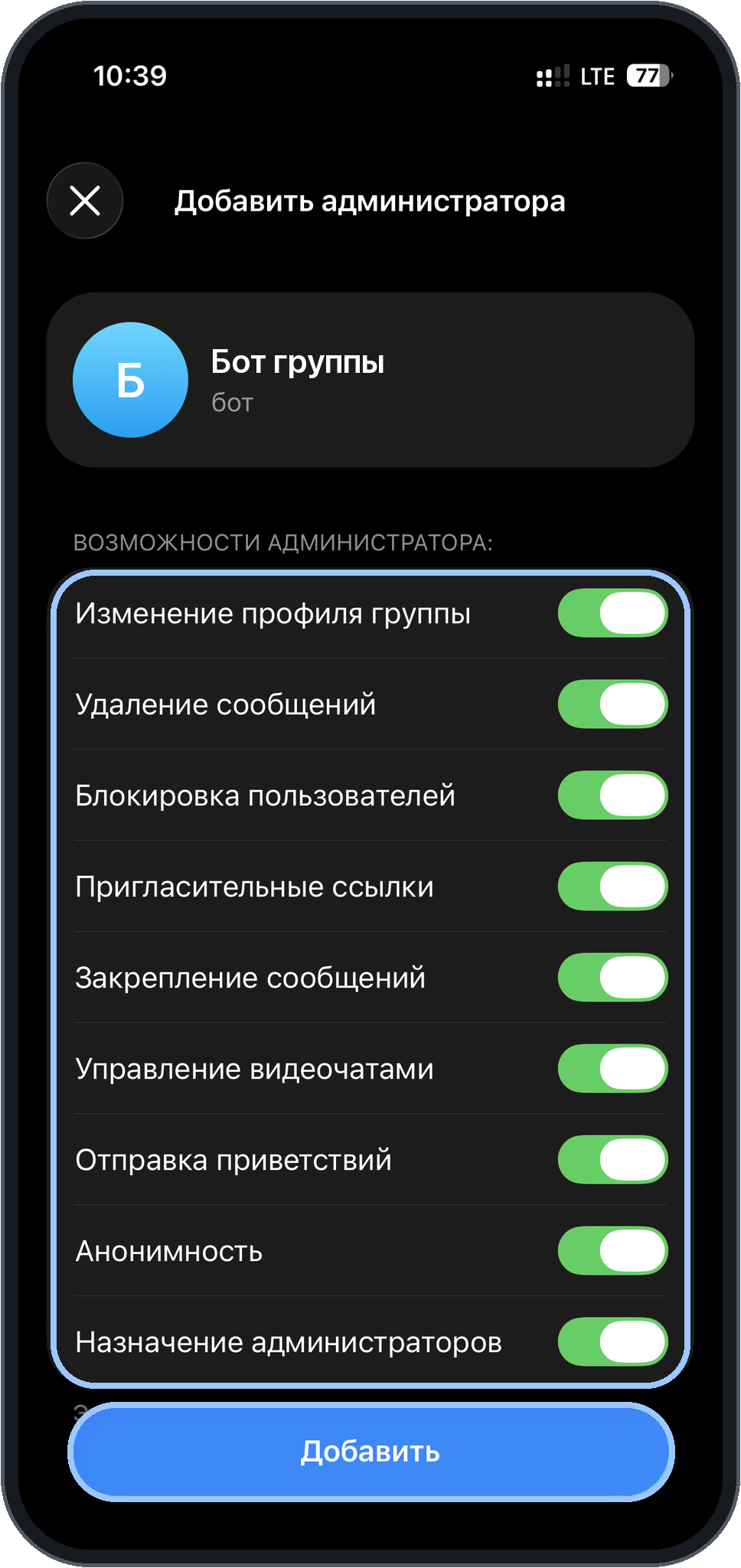
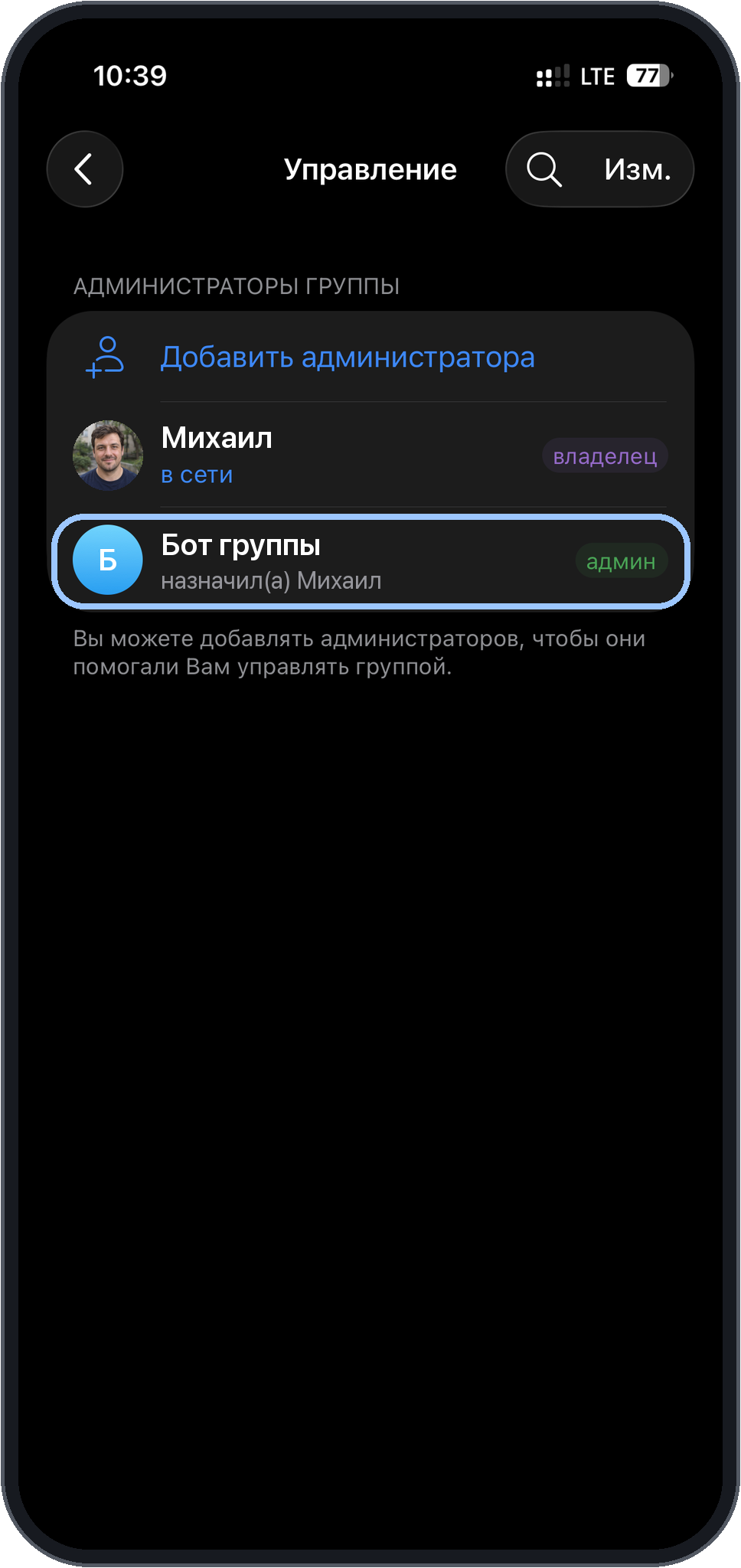
Светлая обводка показывает, куда нажать. Нажмите на телефон, чтобы рассмотреть крупнее.
- Все права включены; подтвердить кнопкой «Добавить».
- Бот в списке администраторов.
Вернуться в программу и проверить группу
На странице «Группы» нажмите «Проверить 1 группу». Дождитесь подтверждения группы, бота и его прав. После успешной проверки откроется дашборд. Сам инвайт запустим после выбора аккаунтов, базы и лимитов.
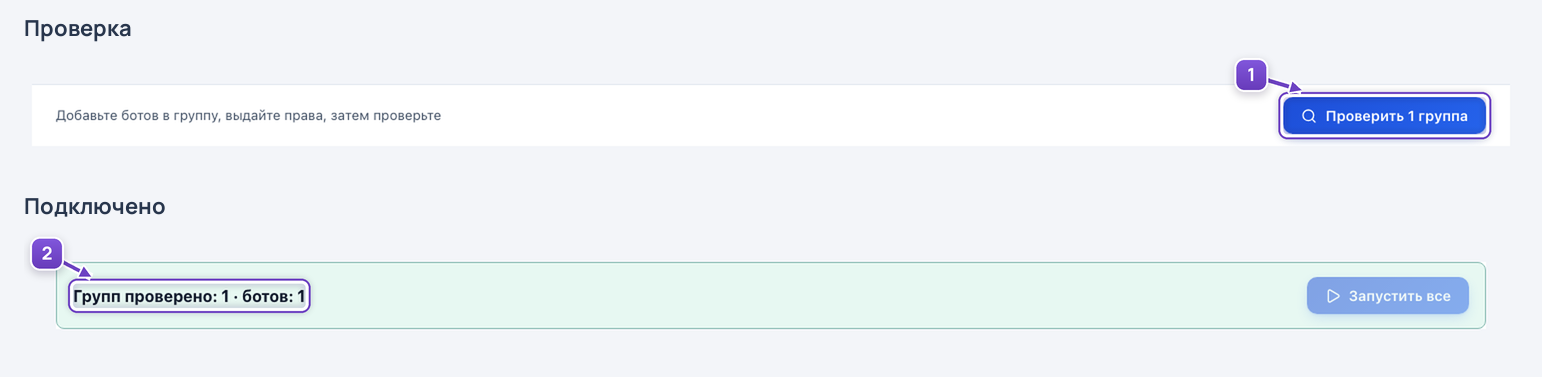
- Проверка группы после ручной выдачи прав.
- Успешный результат проверки.
Подключить группу, созданную в программе
Выбрать готовую группу и подключить
В меню «Инвайт» откройте «Группы» → «Из фарминга». Отметьте нужную группу или укажите, сколько самых старых взять. Нажмите «Подключить». Бота вручную назначать не нужно: при первом запуске программа подготовит бота и права через аккаунт-владельца созданной группы.
- Как заранее создать группы в программе
Если список фарминга пока пуст.
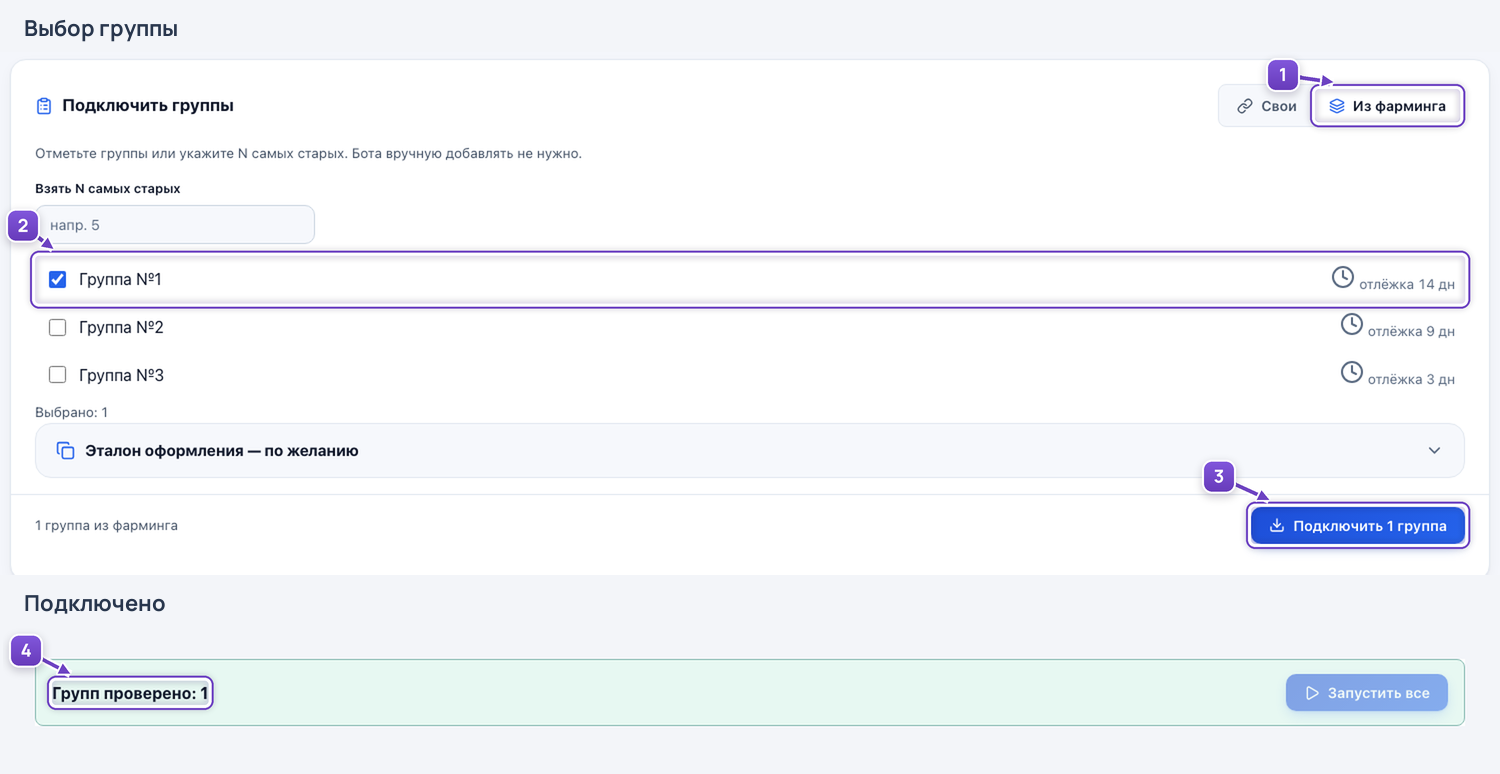
- Выбрать группы из фарминга.
- Отметить нужную группу.
- Подключить выбранные группы.
- Группа подключена — дальше общая настройка.
Дальше — одинаково для обоих вариантов
Выберите аккаунты, загрузите людей, задайте план для группы и запустите инвайт.
Выбрать папку аккаунтов для этой группы
На дашборде нажмите значок аккаунтов рядом с «Запустить» у нужной группы. Выберите папку — в примере «Инвайт» с 32 аккаунтами. Главные администраторы, рабочие и резерв будут браться из неё. Выберите источник до запуска; у разных групп могут быть разные папки.
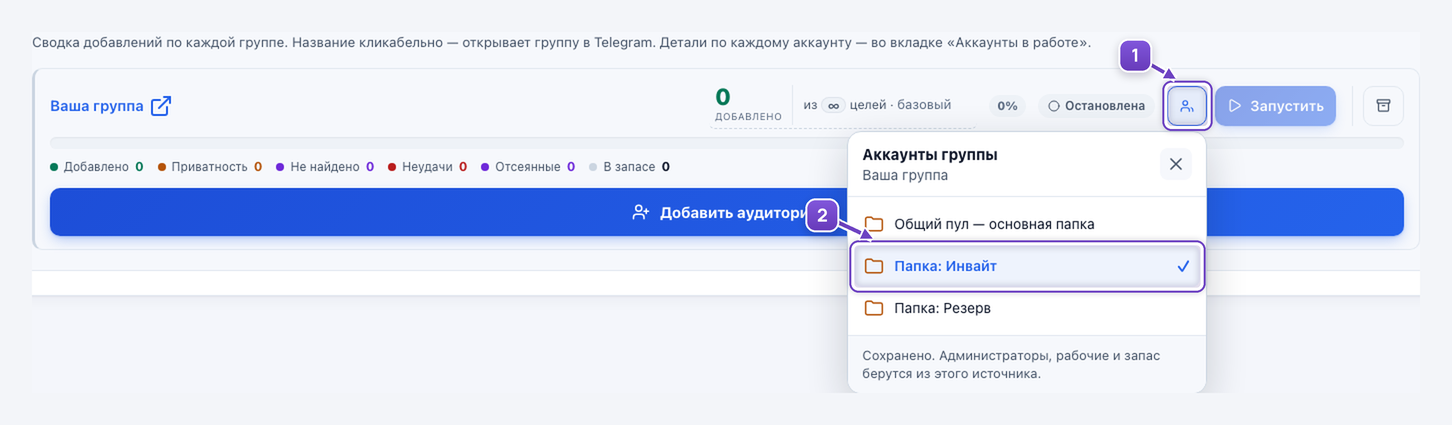
- Открыть выбор аккаунтов конкретной группы.
- Выбранная папка «Инвайт».
Эти папки находятся внутри каталога accounts в папке установленной программы. Например: MegaTGAI/accounts/Инвайт/. Создайте там отдельную подпапку для нужной подборки аккаунтов и выберите её в программе.
Загрузить людей в базу группы
Нажмите «Добавить аудиторию» на карточке группы — откроется «База данных». Проверьте, что выбрана очередь нужной группы. Вставьте подготовленные username, ссылки t.me или телефоны по одному в строке и нажмите добавление. В примере загружены 1000 записей.
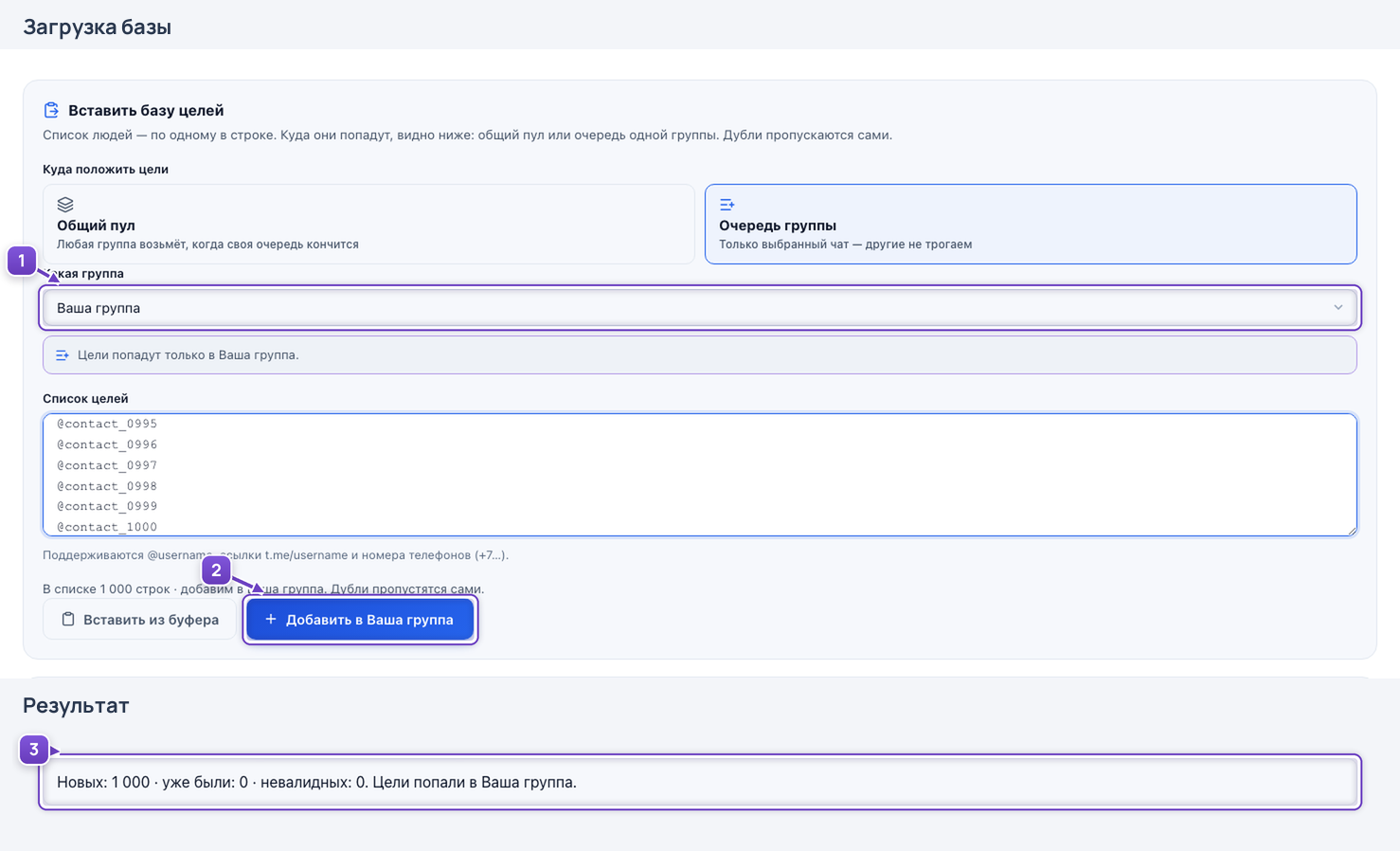
- Группа, в которую загружается база.
- Список людей и кнопка добавления.
- Число загруженных записей.
Настроить план и повтор прямо на карточке группы
Нажмите на счётчик «0 добавлено из ∞ целей · базовый» на карточке группы. Откроются «Цели группы». Для одного запуска выберите «Разово». Для повторов — «Ежедневно»: задайте общий максимум, сколько добавлять в день и через сколько часов запускать снова. В примере — 1000 всего, 120 в день, повтор через 24–25 часов.
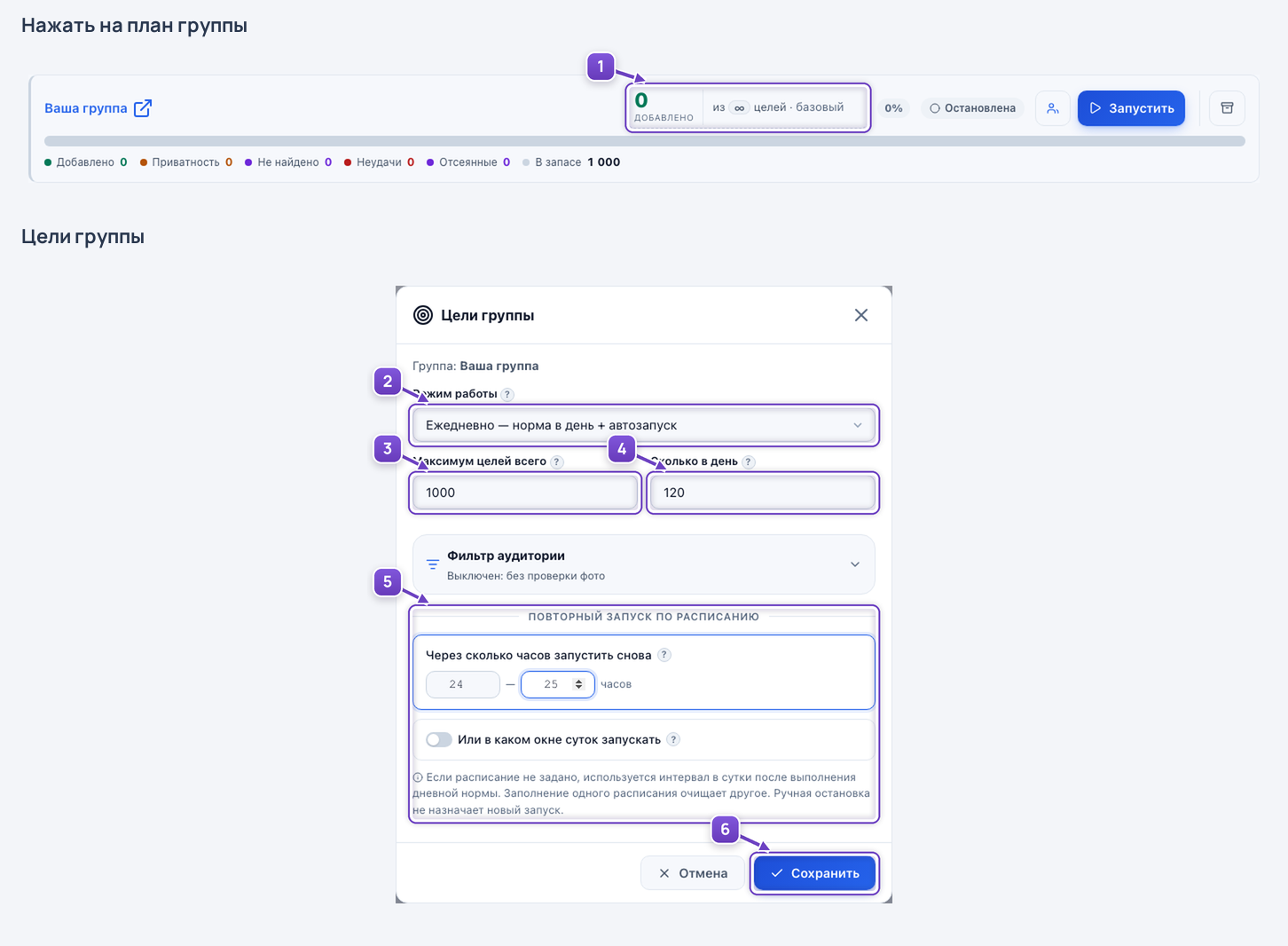
- Открыть настройки нажатием на план группы.
- Режим «Разово» или «Ежедневно».
- Общий максимум — 1000 человек.
- Дневная норма этой группы — 120 добавлений.
- Повтор через 24–25 часов; вместо интервала можно включить окно суток.
- Сохранить план для выбранной группы.
Автоматический повтор назначается после выполнения дневной нормы. Ручная остановка сама по себе новый запуск не назначает.
Запустить и следить за результатом
Вернитесь на «Дашборд», проверьте папку, базу и готовность группы. Нажмите «Запустить» на её карточке. Через меню откройте «Аккаунты в работе», чтобы увидеть главного администратора и рабочих. Добавления и остаток базы видны в счётчиках; остановка доступна на карточке группы.
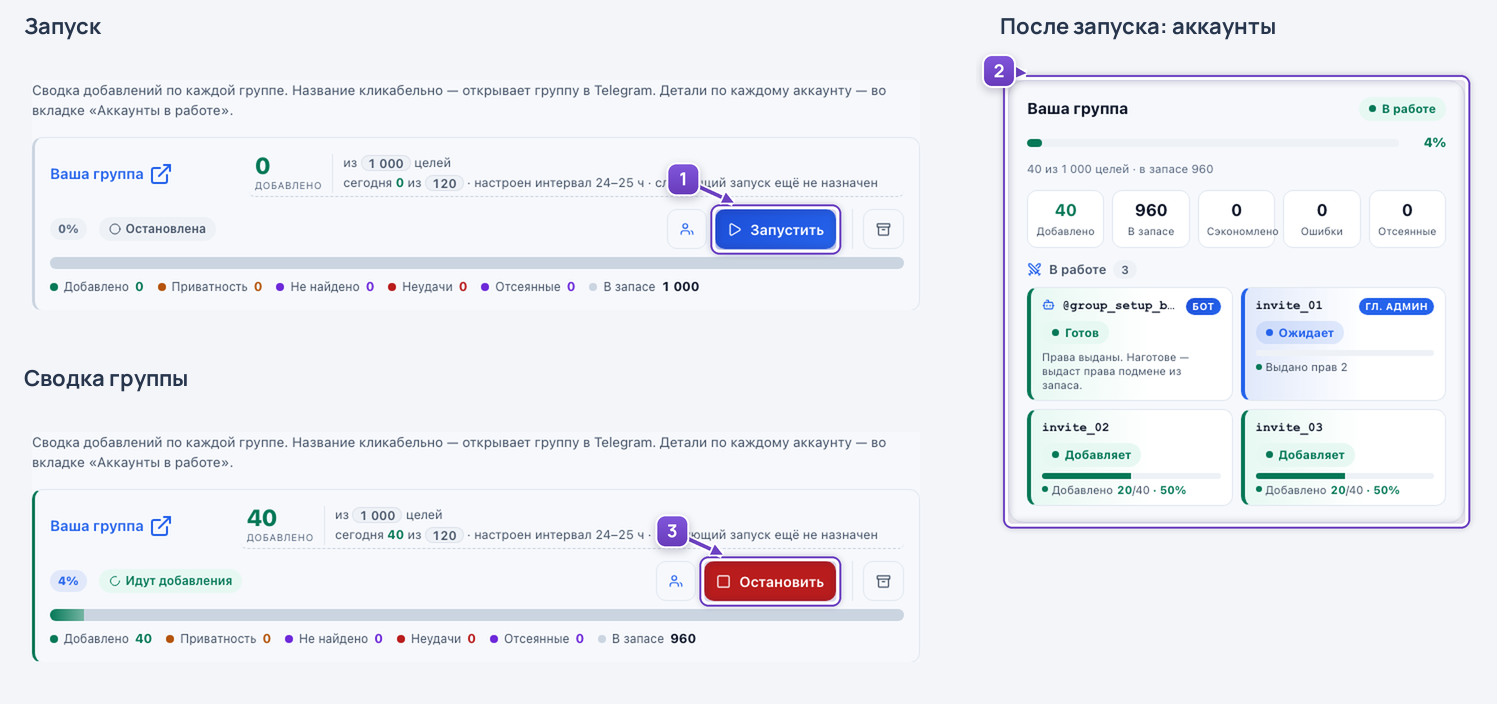
- Запуск выбранной группы.
- Рабочие аккаунты и состояние выполнения.
- Остановка и текущие счётчики.
Мини-инструкция Telegram подготовлена по настоящим телефонным снимкам; личность владельца и бот обезличены. Ссылка группы, аккаунты, база и счётчики программы постановочные. Реальные приглашения не отправлялись.