
MegaTGAI · Путеводитель
С чего начать в MegaTGAI
При первом входе нажмите «Открыть помощник». Он поможет подготовить программу к работе.
После настройки выберите нужный раздел ниже. Читать всё подряд не нужно; все статьи открываются в новой вкладке.
Помощник
Помощник простой и понятный — отдельная инструкция для него не понадобится. Следуйте подсказкам на экране: он проведёт через базовую настройку нейросети, прокси и аккаунтов для дальнейшей работы.
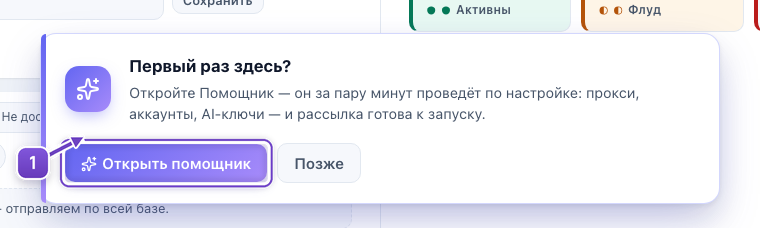
- Нажмите «Открыть помощник» в приглашении «Первый раз здесь?».
Сбор аудитории
Меню «Подготовка → Аудитория». Выберите подходящий источник: искать площадки, собирать людей или проверять готовый список можно отдельно.
- Поиск каналов с ИИ
«Поиск каналов»: найти подходящие площадки, когда ещё нет списка источников.
- Сбор и фильтрация аудитории
«Из чатов и каналов»: собрать доступных участников и отобрать по сообщениям.
- Проверка базы чатов
«Проверка чатов»: убрать неподходящие площадки до запуска работы по списку.
- Участники своего канала
«Из своего аккаунта»: собрать участников канала, где у вас права администратора.
- Участники чата без ссылки
«Из своего аккаунта»: собрать людей из чата, в котором аккаунт уже состоит.
- Собеседники из своих диалогов
«Из своего аккаунта»: выгрузить список людей из накопившихся личных переписок.
Аккаунты
Меню «Подготовка → Аккаунты». Здесь оформляют профили, выбирают рабочие аккаунты, проверяют их и переносят между папками.
- Как выбрать и где купить аккаунты в Telegram
Где покупать аккаунты Telegram и как выбрать подходящий тип под свою задачу.
- Оформление аккаунтов
«Оформление аккаунтов»: подготовить профиль и привязанный канал перед общением.
- Проверка и перенос аккаунтов Telegram
«Панель аккаунтов» и «Переложить аккаунты»: выбор, роли, проверки сессий и спамблоков, перенос.
- Резидентские прокси
«Прокси»: выбрать подключение и добавить его перед работой аккаунтов.
Рассылка
В меню «Рассылка» начните с «Воронки». TGStat и работа по старым диалогам настраиваются на первом этапе воронки.
- Первый запуск рассылки
После базовой настройки: пройти путь от аудитории и воронки до запуска.
- Возможности сообщений
При подготовке воронки: добавить имя, контекст, отложенный ответ и уведомление сотрудника.
- Предложение под конкретную компанию
Для деловой рассылки: подготовить персональное предложение и передачу заинтересованного клиента специалисту.
- A/B-тестирование сообщений
Когда готовы два варианта: сравнить их по выбранному результату.
- Лиды из TGStat
На первом этапе воронки: находить опубликованные запросы и отвечать лично.
- Рассылка по собственным диалогам
На первом этапе: выбрать подходящих собеседников по истории и предложить новую услугу.
- Все диалоги в одной CRM-панели
«Панель с диалогами»: смотреть ответы и подключаться к разговору с клиентом.
Инвайт
Меню «Рост → Инвайт». Инвайт добавляет людей в ваши группы; оформление и последующие публикации — отдельные задачи.
- Создание ботов
«Фарминг ботов»: подготовить ботов для выбранного сценария работы с группами.
- Создание групп и каналов
«Фарминг групп»: создать собственные площадки перед наполнением и приглашениями.
- Обзор ведения групп с ИИ
Для общей картины: разобраться в оформлении, подготовке материалов и публикациях.
- Запуск инвайтинга
«Группы»: выбрать площадку, аккаунты, аудиторию и дневную норму приглашений.
- Зачем при инвайте нужен бот
Перед запуском через админку: понять роли бота, администратора и рабочих аккаунтов.
- Автоматическое оформление групп
После подключения групп: применить эталон, права, историю и бота-чистильщика.
- Публикация постов во многих группах
«Последующие публикации»: отправить выбранные посты сразу или по расписанию.
Сообщества
Меню «Рост → Сообщества». Здесь ваши аккаунты вступают в существующие чаты и каналы и общаются на выбранных площадках.
- Нейрокомментинг
«Комментарии»: отвечать под свежими постами и вызывать интерес к профилю.
- Цепочки рекомендаций
«Рекомендации»: настроить последовательное обсуждение услуги аккаунтами с разными ролями.
- Рассылка по чатам
«Рассылка»: разделить чаты по правилам и выбрать один проход или повтор.
- Вступление в группы
«Вступление»: присоединить свои аккаунты к выбранным сообществам и проверить результат.
На скриншоте — настоящий интерфейс с учебными данными первого входа.