
← 全部文章
MegaTGAI · 使用导航
MegaTGAI 入门指南
首次使用时,点击“打开助手”,按提示完成程序的基础设置。
完成设置后,按需选择下方章节,无需逐篇阅读。所有文章都会在新标签页中打开。
助手
助手操作简单,无需另看教程。按屏幕提示完成 AI、代理和账号的基础设置,即可为后续操作做好准备。
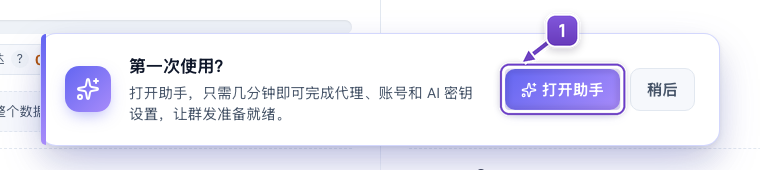
- 在“第一次使用?”提示中点击“打开助手”。
受众采集
菜单:“准备工作 → 受众”。按需选择来源:搜索社群、采集用户和检查已有列表可分别进行。
账号
菜单:“准备工作 → 账号”。设置账号资料,选择要使用的账号,进行检查并在文件夹之间迁移。
- 如何选择 Telegram 账号、去哪里购买
了解 Telegram 账号的购买渠道,并选择适合自己用途的账号类型。
- 账号资料设置
“账号资料设置”:开始交流前,准备个人资料和关联频道。
- 检查与迁移 Telegram 账号
“账号面板”和“迁移账号”:选择账号、设置角色标签、分别检查会话和垃圾信息限制,再迁移账号。
- 住宅代理
“代理”:账号开始使用前,选择并添加代理连接。
消息群发
在“消息群发”菜单中,先打开“销售漏斗”。TGStat 和重新联系已有私聊对象的功能都在漏斗的第一阶段设置。
- 启动首次群发
完成基础设置后:准备受众和销售漏斗,启动群发。
- 消息功能
设置漏斗时:加入姓名、上下文、延时回复和员工通知。
- 为每家公司定制方案
面向企业发送消息:定制服务方案,并将有意向的潜在客户转交给专业人员。
- 消息 A/B 测试
准备好两个版本后:按选定目标比较效果。
- 从 TGStat 获取潜在客户
在漏斗第一阶段:查找已发布的需求,并通过私信回复。
- 重新联系已有私聊对象
在第一阶段:根据账号自己的私聊历史筛选合适的联系人,介绍新服务。
- 在一个 CRM 面板中管理所有对话
“对话面板”:查看回复,接手与客户的对话。
邀请入群
菜单:“增长 → 邀请入群”。将用户邀请到您自己的群组;群组资料设置与后续发布可分别处理。
社群
菜单:“增长 → 社群”。让您的账号加入已有群聊和频道,并在所选社群中互动。
截图使用真实界面,展示的是首次使用场景的演示数据。